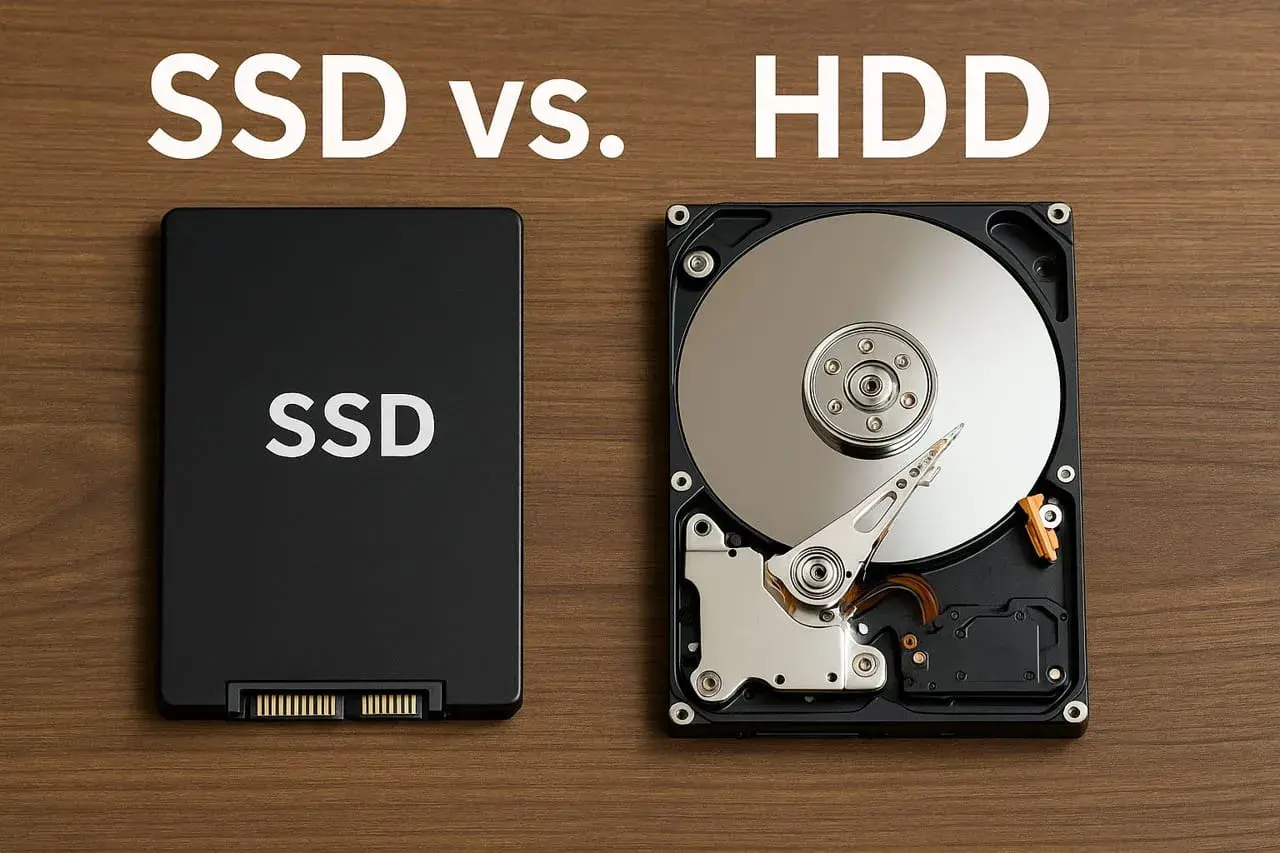
Speichermedien entscheiden in der Praxis über Tempo, Komfort und Sicherheit im Alltag mit Daten. Bei der Frage, welche Speichermedien es gibt, landet man schnell bei der praktischsten Unterscheidung: interne Festplatten, SSDs, Flash-Medien, optische Datenträger und Cloud-Speicher. Für Desktop-PCs und viele Notebooks ist die eigentliche Kernfrage aber meist viel enger: Soll das System auf einer klassischen HDD laufen, auf einer SATA-SSD oder auf einer schnellen NVMe-SSD?
Die wichtigsten Unterschiede auf einen Blick
- HDD bietet viel Speicher pro Euro und eignet sich vor allem für Archive, Medienbibliotheken und Backups.
- SATA-SSD ist der ausgewogene Standard für viele Alltags-PCs, weil sie deutlich schneller und leiser als eine HDD ist.
- NVMe-SSD liefert die höchste Leistung und lohnt sich besonders als Systemlaufwerk oder für große Projekte.
- M.2 beschreibt nur die Bauform, nicht automatisch die Technik dahinter.
- Ein internes Laufwerk ist kein Backup - wichtige Daten gehören immer auf ein zweites Medium.
Die wichtigsten Speichermedien im Alltag
Wenn ich Speicher sinnvoll einordne, trenne ich zuerst nach Einsatzzweck statt nur nach Bauform. Die meisten Leser brauchen nämlich keine Vollständigkeit, sondern eine klare Orientierung: Was ist schnell, was ist günstig, was ist robust und was taugt langfristig für Daten?
| Speichermedium | Prinzip | Stärken | Grenzen | Typischer Einsatz |
|---|---|---|---|---|
| Interne HDD | Magnetische Datenspeicherung auf rotierenden Platten | Viel Kapazität, niedriger Preis pro TB | Langsamer, hörbar, empfindlicher gegen Stöße | Archive, Medien, Sicherungen |
| Interne SATA-SSD | Flash-Speicher mit SATA-Anbindung | Schnell, leise, sehr alltagstauglich | Teurer als HDD pro TB | Systemlaufwerk, Office, Gaming |
| Interne NVMe-SSD | Flash-Speicher über PCIe | Sehr hohe Geschwindigkeit, kurze Ladezeiten | Höherer Preis, Wärmeentwicklung möglich | Leistungsstarke PCs, Kreativarbeit |
| USB-Stick | Mobiler Flash-Speicher | Klein, transportabel | Nicht für Dauerbetrieb oder große Schreiblast gedacht | Datentransport, Notfallmedien |
| SD-Karte | Flash-Karte für kompakte Geräte | Praktisch für Kameras und mobile Geräte | Je nach Qualität begrenzte Lebensdauer | Kameras, Tablets, kleine Geräte |
| Optische Datenträger | CD, DVD, Blu-ray | Offline lagerbar, gut für einzelne Kopien | Geringe Kapazität, heute eher Nische | Langzeitkopien, Spezialfälle |
| Cloud-Speicher | Ausgelagerter Speicher im Rechenzentrum | Ortsunabhängig, bequem synchronisierbar | Abhängig von Internet und Anbieter | Zusatzbackup, Teamarbeit, Synchronisation |
Für den klassischen PC bleibt trotzdem die praktischste Frage die zwischen HDD und SSD. Genau dort entstehen die größten Unterschiede bei Startzeit, Reaktionsgefühl und Lautstärke, also bei den Dingen, die man im Alltag sofort merkt. Deshalb gehe ich als Nächstes direkt in den Vergleich der internen Laufwerke.
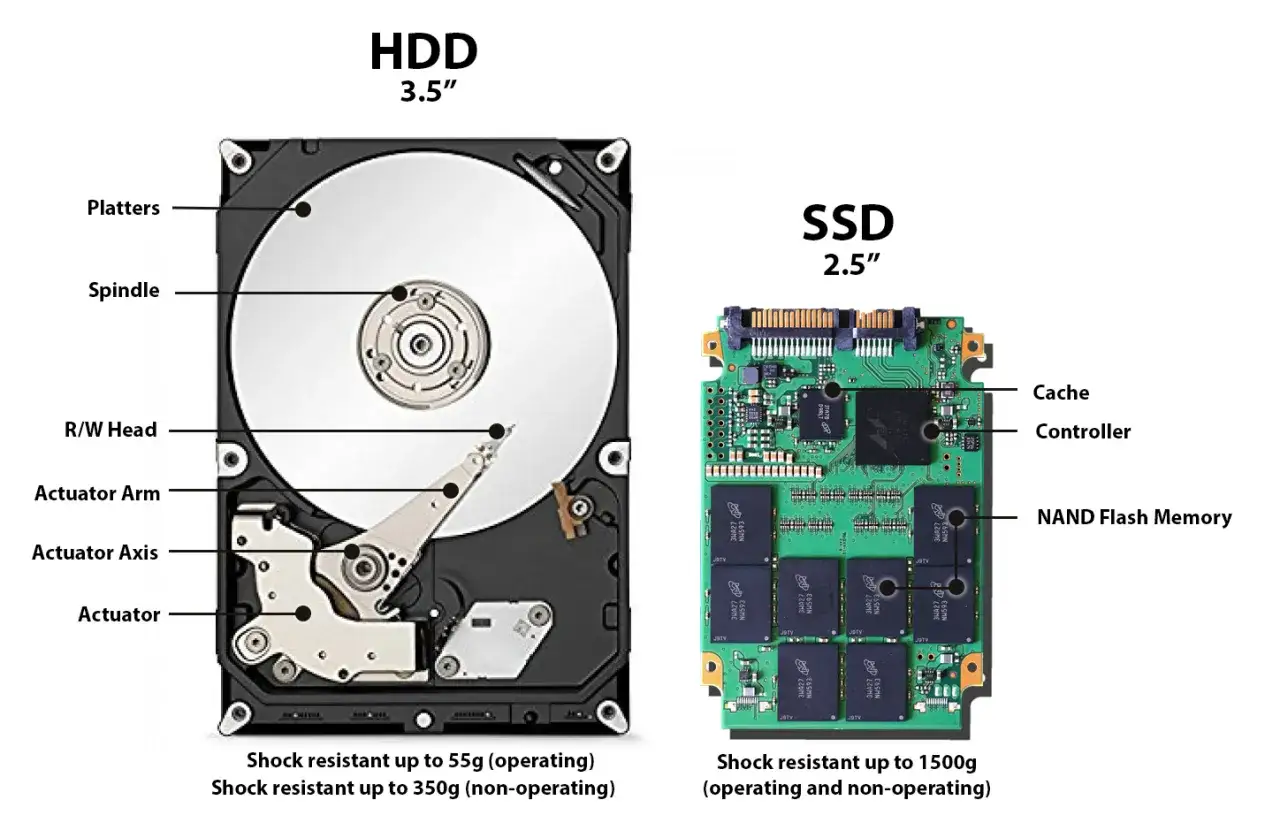
Interne Festplatte oder SSD im direkten Vergleich
Wenn ich einen Rechner bewerte, schaue ich zuerst auf die Nutzung: Wird viel geladen, viel geschrieben oder vor allem viel gespeichert? Daraus ergibt sich ziemlich schnell, ob eine HDD noch sinnvoll ist oder ob eine SSD das deutlich bessere Laufwerk ist. Die Unterschiede sind nicht nur theoretisch, sondern im Alltag sofort spürbar.
| Kriterium | HDD | SATA-SSD | NVMe-SSD |
|---|---|---|---|
| Geschwindigkeit | Deutlich langsamer, besonders bei vielen kleinen Dateien | Etwa bis 500 bis 550 MB/s | Ca. 3.500 MB/s bei PCIe 3.0, über 7.000 MB/s bei PCIe 4.0, über 14.000 MB/s bei PCIe 5.0 |
| Geräusch | Hörbar durch Motor und Köpfe | Nahezu lautlos | Nahezu lautlos |
| Robustheit | Empfindlicher gegen Erschütterung | Robuster im mobilen Alltag | Robuster im mobilen Alltag |
| Stromverbrauch | Höher als bei SSDs | Niedrig | Niedrig bis moderat, je nach Modell |
| Preis pro TB | Meist am günstigsten | Mittelweg | Am teuersten |
| Typische Rolle | Archiv, Medien, Backup | Alltags-PC, Systemlaufwerk | Performance-System, Spiele, Video- und Fotoprojekte |
Mein Praxisfazit ist klar: Der Wechsel von HDD auf SSD bringt den größten spürbaren Sprung. Der Sprung von SATA-SSD auf NVMe ist ebenfalls echt, aber nicht für jede Aufgabe gleich wichtig. Wer das sauber einordnet, gibt Geld dort aus, wo es den echten Nutzen liefert. Als Nächstes lohnt sich deshalb der Blick auf die Technik hinter SATA und NVMe.
Warum SATA-SSD und NVMe-SSD nicht dasselbe sind
Die Begriffe werden oft durcheinandergeworfen, dabei beschreiben sie nicht dasselbe. M.2 ist nur die Bauform, also die physische Steckkarte. NVMe ist das Protokoll, über das die SSD mit dem Rechner spricht. Eine M.2-SSD kann also SATA oder NVMe sein, und genau dieser Unterschied entscheidet über die Leistung.
Die technische Einordnung in kurz
SATA ist die ältere Schnittstelle und in der Praxis auf 6 Gbit/s begrenzt. Das reicht für gute Alltagsleistung, aber nicht für Spitzenwerte moderner Flash-Module. NVMe nutzt PCIe-Lanes und kann die SSD viel direkter ansprechen, weshalb die Transferraten deutlich höher liegen.
Was die Zahlen im Alltag bedeuten
- SATA-SSD: Bis etwa 550 MB/s, sehr stark bei Starten, Laden und Systemreaktion.
- PCIe 3.0 NVMe: Bis etwa 3.500 MB/s, spürbar schneller bei großen Dateien und Projektarbeit.
- PCIe 4.0 NVMe: Oft über 7.000 MB/s, sinnvoll bei intensiver Nutzung und aktueller Hardware.
- PCIe 5.0 NVMe: Über 14.000 MB/s möglich, vor allem für High-End-Systeme interessant.
Worauf der Rechner überhaupt vorbereitet sein muss
Nicht jeder M.2-Slot unterstützt automatisch NVMe. Manche Mainboards oder Laptops nehmen nur SATA-M.2, andere beide Varianten. Ich prüfe deshalb immer zuerst das Handbuch oder die Spezifikation des Geräts, bevor ich ein Laufwerk kaufe. Zusätzlich kann bei schnellen NVMe-SSDs ein Kühlblech sinnvoll sein, weil hohe Geschwindigkeit auch mehr Wärme erzeugt.
Die wichtige Konsequenz daraus ist einfach: Nicht jede schnelle SSD ist automatisch die richtige SSD. Wer die Schnittstelle kennt, vermeidet Fehlkäufe und landet direkt bei den Kaufkriterien, die im Alltag wirklich zählen.
Worauf ich bei internen Laufwerken wirklich achte
Bei internen Festplatten und SSDs schaue ich nicht nur auf die Kapazität. Entscheidend sind die Details, weil sie am Ende über Tempo, Haltbarkeit und Komfort entscheiden. Gerade bei HDDs werden oft die falschen Prioritäten gesetzt, obwohl die Unterschiede gut messbar sind.
Bei HDDs sind Drehzahl und Aufzeichnungsmethode wichtig
- 5400 U/min sind meist leiser und sparsamer, aber nicht so flott wie 7200 U/min.
- 7200 U/min liefern in der Regel mehr Tempo, erzeugen aber mehr Wärme und oft auch mehr Geräusch.
- CMR steht für Conventional Magnetic Recording und ist für viele Schreibvorgänge die bessere Wahl.
- SMR bedeutet Shingled Magnetic Recording; dabei überlappen sich Spuren wie Dachschindeln, was bei großen Schreibaktionen langsamer werden kann.
Für Archivdaten, Filme oder selten veränderte Sammlungen kann eine SMR-HDD ausreichend sein. Für NAS-Speicher, häufige Überschreibungen oder Arbeitsdaten würde ich eher zu CMR greifen, weil das Verhalten unter Last verlässlicher ist.
Lesen Sie auch: M.2 SSD Geschwindigkeit - Was wirklich zählt & wie du sie optimierst
Bei SSDs zählen Haltbarkeit und echte Nutzung
- TBW ist die Herstellerangabe für die gesamte Schreibmenge, die eine SSD voraussichtlich verträgt.
- DRAM-Cache ist ein schneller Zwischenspeicher auf der SSD und hilft bei vielen kleinen Zugriffen.
- SMART-Werte zeigen Gesundheitsdaten des Laufwerks und helfen bei der Früherkennung von Problemen.
- Garantie und TBW zusammen geben ein besseres Bild als Marketingbegriffe allein.
Ich verlasse mich bei SSDs nie auf ein Werbeversprechen wie „extrem langlebig“, sondern auf die Kombination aus TBW, Garantie und Einsatzzweck. Eine SSD, die als Systemlaufwerk läuft und überwiegend liest, hält im Alltag meist sehr lange. Anders sieht es aus, wenn täglich große Datenmengen geschrieben werden, etwa bei Video-Workflows oder virtuellen Maschinen.
Für Privatnutzer ist außerdem die Kapazität wichtig, aber nicht als Selbstzweck. 1 TB ist heute für viele noch das Minimum, 2 TB sind ein bequemer Mittelweg und 4 TB lohnen sich vor allem dann, wenn Spiele, Fotos und Videos zusammenkommen. Wenn der Rechner nur Office, Web und E-Mail erledigt, bringt mehr als 1 TB oft kaum Mehrwert, solange die Daten vernünftig organisiert sind.
Mit diesen Kriterien im Hinterkopf lässt sich die Auswahl deutlich realistischer treffen. Im nächsten Schritt geht es darum, wie ich die passende Kombination für verschiedene Rechner wirklich aufbaue.
Welche Kombination für welchen Rechner sinnvoll ist
Die beste Lösung ist fast nie „nur ein Medium für alles“. Ich trenne lieber nach Aufgabe: Das aktive System bekommt die schnelle SSD, das große Datenlager bekommt den günstigeren Speicher und die Sicherung landet auf einem separaten Medium. Genau diese Aufteilung macht den Unterschied zwischen bequemem Arbeiten und späterem Datenstress.
| Einsatzszenario | Sinnvolle Lösung | Warum das passt |
|---|---|---|
| Office- und Familien-PC | 1 TB SATA-SSD oder NVMe-SSD | Leise, schnell, ausreichend für Alltag und Programme |
| Gaming-PC | 1 bis 2 TB NVMe-SSD für System und Spiele, optional HDD für große Mediensammlungen | Kurzere Ladezeiten und genug Platz für große Bibliotheken |
| Foto- und Videobearbeitung | Schnelle NVMe-SSD für Projekte, große HDD für Archiv und Rohdaten | Bearbeitung profitiert von Tempo, Archiv von Kapazität |
| Laptop | Eine passende NVMe-SSD, möglichst mit genügend Kapazität | Wenig Platz, wenig Geräusch, hohe Robustheit |
| Medienarchiv oder Heimserver | Mehrere große CMR-HDDs, SSD höchstens als System- oder Cache-Laufwerk | Preis pro TB und Langzeitspeicher zählen hier mehr als Spitzenleistung |
Für Sicherungen gilt dabei eine einfache Regel, die ich konsequent einhalte: Ein internes Laufwerk ist praktisch, aber es ersetzt nie ein Backup. Wenn die Datei nur auf einer einzigen Platte liegt, kann ein Defekt alles löschen. Die robustere Lösung ist die 3-2-1-Idee: drei Kopien, auf zwei verschiedenen Medien, davon eine außerhalb des PCs oder extern gespeichert. So schützt man sich nicht nur vor Hardwarefehlern, sondern auch vor Diebstahl, Überspannung und Schadsoftware.
Gerade in dieser Kombination liegt oft der größte Nutzen: SSD für das tägliche Arbeiten, HDD für große Mengen und ein externes Ziel für die Sicherung. Damit ist die technische Seite geklärt - am Ende zählt aber, was 2026 wirklich sinnvoll bleibt.
Worauf ich 2026 bei Speicherentscheidungen setze
Auch 2026 bleibt die Grundregel erstaunlich schlicht: SSD für alles, was schnell starten, laden und reagieren soll; HDD für viel, günstigen Speicher; und ein internes Laufwerk nie als einzige Sicherung. Wer diese drei Sätze ernst nimmt, trifft bereits die meisten guten Entscheidungen ohne unnötige Komplexität.
- Wenn ein älterer PC träge wirkt, bringt der Wechsel von HDD auf SSD meist den größten Effekt.
- Wenn du große Datenmengen selten anfasst, bleibt eine HDD wirtschaftlich sinnvoll.
- Wenn du zwischen SATA und NVMe schwankst, ist die Kompatibilität oft wichtiger als der letzte Benchmark-Wert.
- Wenn Daten wichtig sind, gehört die Kopie immer auf ein zweites Medium oder zusätzlich in die Cloud.
Für mich ist das die saubere Antwort auf die Speicherfrage: nicht das eine perfekte Laufwerk, sondern die richtige Kombination aus Tempo, Kapazität und Sicherung. Wer interne Festplatte und SSD nach diesem Muster auswählt, spart Geld an der richtigen Stelle und schützt seine Daten deutlich besser.