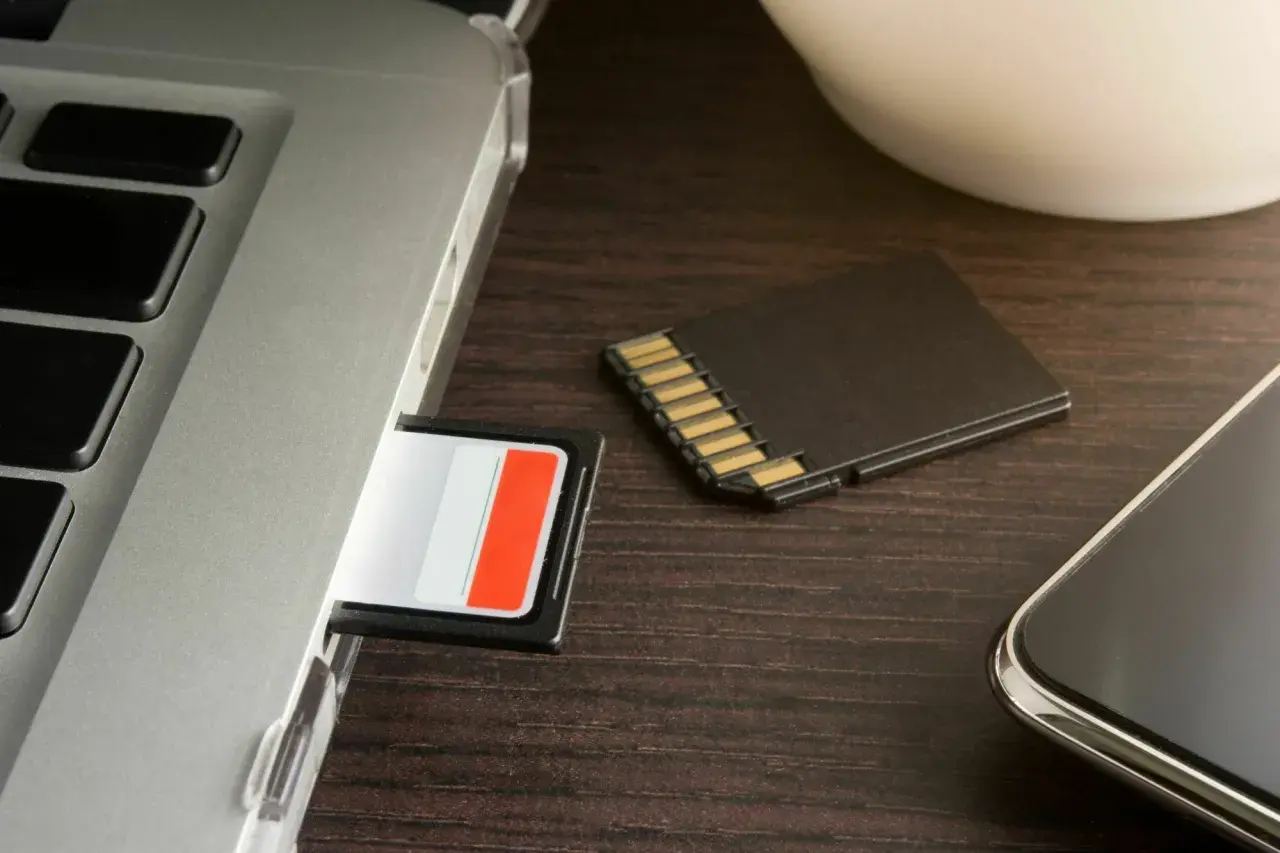
Eine SD-Karte, die in Windows 10 plötzlich nicht mehr auftaucht, ist meist kein Einzelfall, sondern ein klar eingrenzbares Problem. Ich gehe dabei immer systematisch vor: erst Kontakt und Kartenleser prüfen, dann Windows selbst, dann das Dateisystem und erst ganz am Ende die Speicherkarte. So erkenne ich schnell, ob nur ein Laufwerksbuchstabe fehlt, ein Treiber hängt oder die Karte wirklich beschädigt ist.
Die entscheidenden Prüfungen für eine in Windows 10 nicht erkannte SD-Karte
- Prüfe zuerst Kartenleser, Adapter, Schreibschutz und einen anderen USB-Port.
- Öffne die Datenträgerverwaltung: Fehlt nur der Laufwerksbuchstabe, ist das Problem oft schnell behoben.
- Im Geräte-Manager helfen Treiber neu installieren und „Nach geänderter Hardware suchen“ häufig weiter.
- Wenn Windows RAW, „Nicht zugeordnet“ oder eine fehlerhafte Partition zeigt, sichere Daten vor jedem Formatieren.
- SDHC-Karten bis 32 GB sind typischerweise auf FAT32 ausgelegt, SDXC-Karten darüber meist auf exFAT.
- Wenn die Karte an mehreren Geräten ausfällt, spricht vieles für einen echten Defekt.
Warum Windows 10 die Karte nicht sieht
Wenn eine SD-Karte in Windows 10 nicht erscheint, steckt dahinter meistens keine einzelne Ursache, sondern eine von fünf typischen Ebenen: Kontaktproblem, Leserfehler, Treiberproblem, fehlender Laufwerksbuchstabe oder ein beschädigtes Dateisystem. Ich trenne diese Ebenen bewusst, weil man sonst schnell an der falschen Stelle repariert. Eine Karte kann technisch vorhanden sein und trotzdem im Explorer fehlen - das ist ein großer Unterschied.
| Symptom | Wahrscheinlichste Ursache | Erster sinnvoller Schritt |
|---|---|---|
| Karte wird gar nicht erkannt | Kontaktproblem, Leser defekt, Adapterproblem | Anderen Port oder anderen Kartenleser testen |
| Karte erscheint nur in der Datenträgerverwaltung | Laufwerksbuchstabe fehlt oder Volume ist nicht sauber eingebunden | Buchstaben zuweisen |
| Karte wird als RAW angezeigt | Dateisystem beschädigt | Keine vorschnelle Formatierung, erst Daten sichern |
| Karte steht als „Nicht zugeordnet“ | Partition fehlt oder ist beschädigt | Nur bei leerer Karte neu anlegen oder neu formatieren |
| Karte funktioniert in Kamera, nicht am PC | Windows-Treiber oder interner Kartenleser | Treiber und Leser prüfen |
Diese Einordnung spart Zeit, weil sie verhindert, dass man sofort formatiert, obwohl nur der Leser streikt. Genau deshalb beginne ich immer mit den einfachsten Tests, bevor ich tiefer in Windows eingreife. Als Nächstes geht es deshalb um die Schritte, die ich bei jedem solchen Fall zuerst mache.
Die ersten Tests, die ich immer mache
Bevor ich überhaupt an Software denke, prüfe ich drei Dinge: sitzt die Karte sauber im Slot, ist der Adapter wirklich entsperrt und arbeitet der Kartenleser in einem anderen Port oder an einem anderen Gerät zuverlässig. Viele Probleme lösen sich schon hier. Ein lockerer Adapter oder ein versehentlich aktivierter Schreibschutz reicht oft aus, damit Windows nichts Sinnvolles anzeigt.
- Karte herausnehmen und erneut einstecken, möglichst ohne USB-Hub dazwischen.
- Den kleinen Schreibschutzschieber am SD-Adapter kontrollieren, denn er rutscht leicht in die Lock-Position.
- Einen anderen USB-Port verwenden, idealerweise direkt am Rechner statt über eine Dockingstation.
- Die Karte in einem anderen Gerät testen, zum Beispiel in einer Kamera, einem Notebook oder einem externen Leser.
- Bei microSD-Karten den Adapter tauschen, wenn der Verdacht auf einen Wackelkontakt besteht.
Wenn die Karte in einem zweiten Gerät sofort funktioniert, ist die Karte selbst meist nicht das Problem. Dann lohnt sich der Blick auf Windows 10, den internen Kartenleser oder den Treiber. Genau dort wird der Fehler oft sichtbar, obwohl der Explorer noch schweigt.
Was die Datenträgerverwaltung verrät
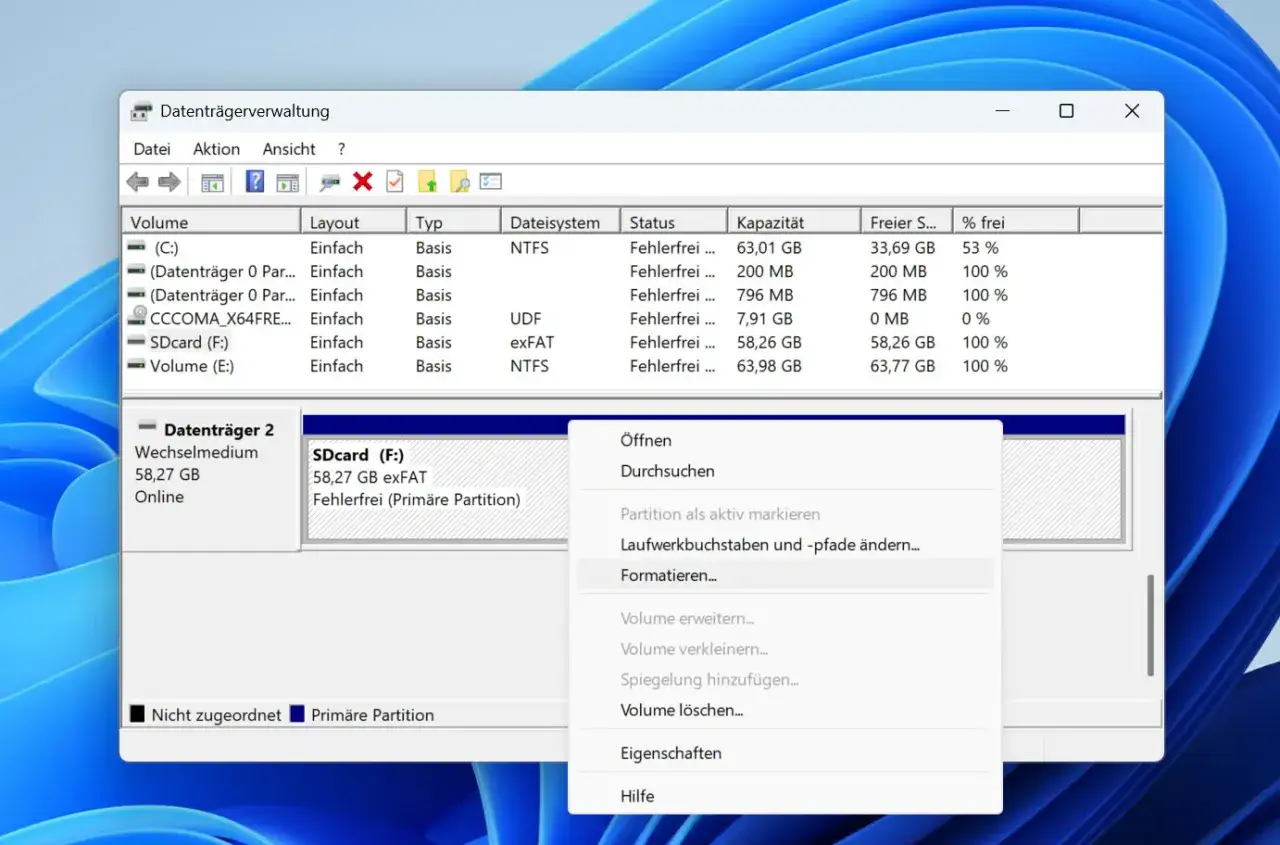
Die Datenträgerverwaltung öffne ich mit diskmgmt.msc oder über das Startmenü. Dort zeigt sich schnell, ob Windows das Medium überhaupt erkannt hat oder nur keinen Ordner im Explorer anbietet. Das ist der Punkt, an dem sich ein kleines Zuordnungsproblem von einem echten Defekt trennt.
- Kein Eintrag sichtbar - Windows sieht die Karte gar nicht; Leser, Adapter oder Kontakt stehen im Verdacht.
- Datenträger ohne Laufwerksbuchstaben - Das Volume ist da, muss aber einem Buchstaben zugewiesen werden.
- RAW - Windows erkennt das Medium, aber kein lesbares Dateisystem; Datenrettung vor Formatierung ist die sichere Reihenfolge.
- Nicht zugeordnet - Die Partition fehlt oder ist beschädigt; bei leeren Karten kann man neu aufsetzen, bei wichtigen Daten nicht sofort.
- Offline oder fehlerfrei, aber unsichtbar - Seltener Fall, oft mit Treiber- oder Policy-Thema verbunden.
Wenn nur der Laufwerksbuchstabe fehlt, lässt sich die Karte oft ohne Datenverlust einbinden. Erst wenn RAW oder „Nicht zugeordnet“ auftaucht, steigt das Risiko deutlich. Dann entscheidet die nächste Sektion darüber, ob ich den Treiber repariere oder die Karte zunächst in Ruhe lasse.
Treiber und Kartenleser sauber neu anstoßen
Im Geräte-Manager prüfe ich als Nächstes, ob der Kartenleser ein Warnsymbol zeigt oder unter Laufwerke, Speichercontroller oder USB-Controller auftaucht. Microsoft Support empfiehlt bei verdächtigen Treiberproblemen genau diesen Weg: Gerät deinstallieren, neu starten und anschließend nach geänderter Hardware suchen. Das ist kein Zaubertrick, aber in der Praxis oft erstaunlich wirksam.
- Den Geräte-Manager öffnen und den Kartenleser oder das betroffene Gerät markieren.
- Den Treiber aktualisieren, wenn Windows einen passenden Vorschlag anbietet.
- Falls das nicht hilft, das Gerät deinstallieren und den Rechner neu starten.
- Danach im Menü Aktion auf Nach geänderter Hardware suchen klicken.
- Wenn möglich, den aktuellen Treiber direkt vom Notebook- oder Mainboard-Hersteller installieren.
Ein externer Kartenleser ist an dieser Stelle ein guter Gegencheck: Erkennt er die SD-Karte sofort, liegt das Problem sehr wahrscheinlich am internen Leser oder dessen Treiber. Das ist nützlich, weil es die Fehlersuche auf ein Bauteil reduziert, statt pauschal an Windows herumzudrehen.
Dateisystem, Kapazität und sinnvolles Formatieren
Die SD Association ordnet das Dateisystem nicht zufällig zu: SDHC-Karten bis 32 GB sind typischerweise mit FAT32 verknüpft, SDXC-Karten über 32 GB arbeiten standardmäßig mit exFAT. Für Windows 10 ist das im Normalfall unproblematisch, aber ein beschädigtes, ungewohntes oder nicht sauber eingebundenes Dateisystem kann trotzdem dazu führen, dass die Karte nicht korrekt erkannt wird.
| Kartentyp | Typische Kapazität | Übliches Dateisystem | Praxisfolge |
|---|---|---|---|
| SD | bis 2 GB | FAT12/FAT16 | Nur für sehr alte Geräte relevant |
| SDHC | über 2 GB bis 32 GB | FAT32 | Breite Kompatibilität, aber 4-GB-Dateigrenze |
| SDXC | über 32 GB bis 2 TB | exFAT | Gut für große Fotos, Videos und moderne Geräte |
Für Kamera, TV oder Mischgeräte ist exFAT meistens die bessere Allround-Wahl, während NTFS auf SD-Karten nur dann sinnvoll ist, wenn die Karte wirklich ausschließlich am PC bleiben soll. Wenn ich formatieren muss, tue ich das erst nach einer Sicherung der erreichbaren Daten. Ein vorschneller Klick auf „Formatieren“ macht aus einem lesbaren Problem schnell einen echten Datenverlust.
So sicherst du Daten, bevor du etwas änderst
Sobald die Karte noch lesbar ist, gilt für mich eine einfache Regel: erst kopieren, dann reparieren. Ich sichere die wichtigsten Ordner zuerst, oft in kleinen Blöcken statt in einem einzigen großen Lauf. Bei instabilen Medien bricht genau dieser große Kopiervorgang gern ab, und dann ist am Ende gar nichts gewonnen.
- Die wichtigsten Fotos, Videos oder Dokumente zuerst kopieren.
- Ein zweites Ziel verwenden, also zum Beispiel PC und externe Festplatte.
- Keine Reparatur- oder Formatieraktion starten, solange Daten noch nicht gesichert sind.
- Wenn Windows nach dem Einstecken sofort zum Formatieren auffordert, erst abbrechen und prüfen.
- Bei empfindlichen Medien einen anderen Kartenleser testen, bevor man Software bemüht.
Gerade bei Familienfotos, Projektdateien oder Reiseaufnahmen ist diese Reihenfolge entscheidend. Ich sehe oft, dass nicht die SD-Karte selbst das Problem ist, sondern die Eile beim Reparieren. Wer zuerst sichert, behält die Optionen offen. Als Nächstes geht es deshalb um Vorbeugung, damit der Fehler nicht sofort wieder auftaucht.
Wie du den Fehler künftig vermeidest
Für externe Speicher gilt eine ziemlich nüchterne Regel: Je weniger abrupt du zwischen Geräten wechselst, desto stabiler bleibt die Kartenstruktur. Ich werfe SD-Karten deshalb immer sicher aus, bevor ich sie ziehe. Das schützt vor Dateikorruption, die durch laufende Schreibvorgänge entstehen kann. Microsoft weist bei entnehmbaren Medien genau auf diesen Punkt hin.
- Die Karte immer über Hardware sicher entfernen auswerfen, statt sie einfach zu ziehen.
- Wenn möglich, die Karte in dem Gerät formatieren, in dem sie später auch genutzt wird.
- Adapter und Kartenleser trocken, sauber und mechanisch intakt halten.
- SD-Karten nicht als einzigen Speicherort verwenden, sondern mindestens eine Kopie separat ablegen.
- Bei häufigem Wechsel zwischen Kamera, PC und Smartphone das Dateisystem bewusst prüfen.
Diese Gewohnheiten klingen banal, verhindern aber die meisten wiederkehrenden Fehler. Eine gut gepflegte Karte fällt nicht einfach plötzlich aus; meist gibt es Vorzeichen. Genau diese Vorzeichen sind der letzte Punkt, den ich ernst nehme, bevor ich eine Karte abschreibe.
Wann ich die Karte austausche statt weiter zu reparieren
Wenn eine SD-Karte in mehreren Lesern, an zwei verschiedenen PCs und nach einem sauberen Neustart immer wieder ausfällt, behandle ich sie als verschlissen. Typische Warnzeichen sind zufällige Abbrüche, sehr langsame Schreibvorgänge, beschädigte Ordnernamen oder ein Medium, das nur noch gelegentlich auftaucht. Dann geht es nicht mehr um Windows 10, sondern um die Zuverlässigkeit des Speichers selbst.
Besonders kritisch ist es, wenn dieselbe Karte nach einer Formatierung zwar kurz funktioniert, aber beim nächsten Zugriff erneut verschwindet. Das ist oft ein Zeichen für einen Hardwarefehler, nicht für ein Windows-Problem. In so einem Fall halte ich Reparaturversuche bewusst kurz und konzentriere mich auf das Sichern der Daten oder auf einen Ersatz.
Meine Faustregel ist einfach: Erst Daten schützen, dann Technik reparieren. Wenn du diese Reihenfolge beibehältst, lässt sich eine nicht erkannte SD-Karte unter Windows 10 in vielen Fällen sauber eingrenzen, ohne unnötige Verluste zu riskieren.