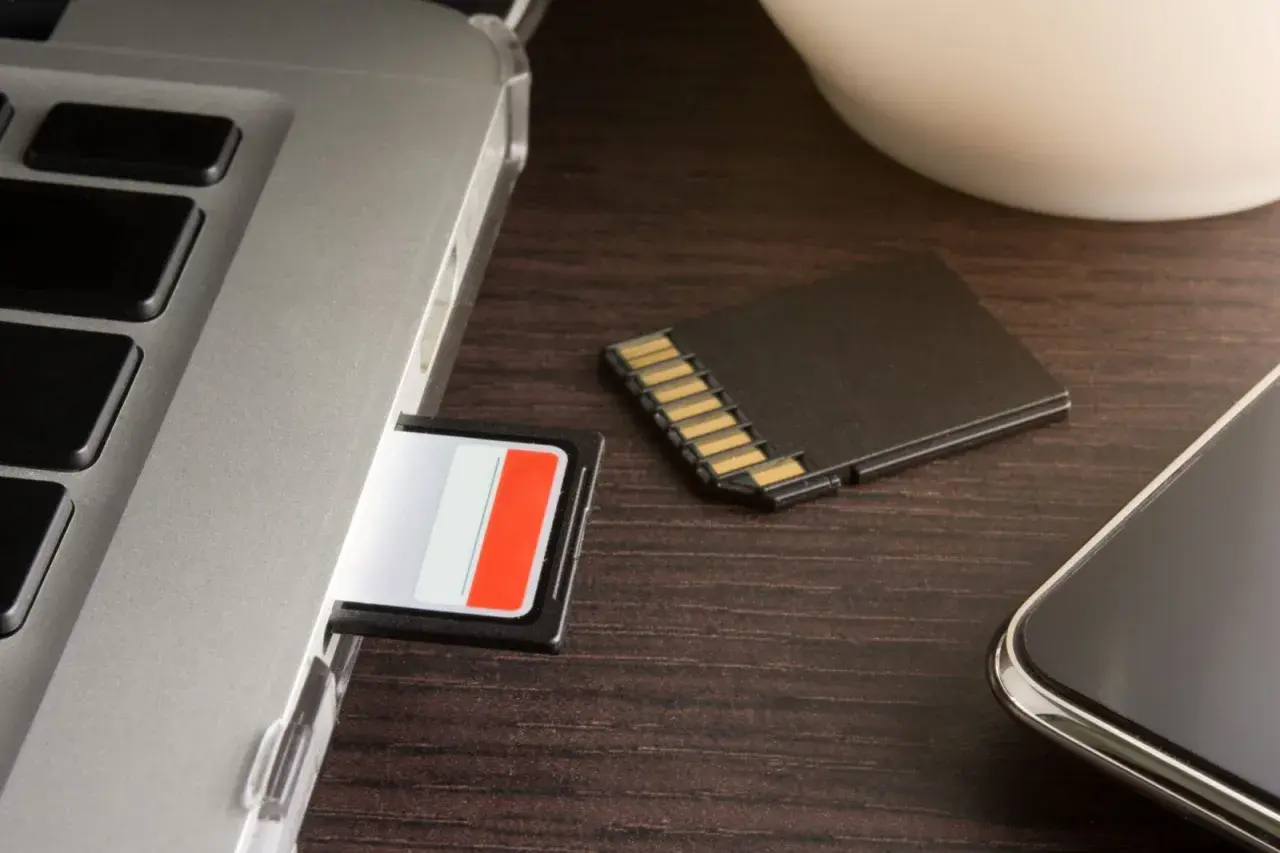
Eine Speicherkarte, die im Handy plötzlich nicht mehr auftaucht, ist ärgerlich, aber selten ein Rätsel. Meist steckt ein Kontaktproblem, eine falsche Formatierung, eine Inkompatibilität oder ein beginnender Defekt dahinter. Ich zeige dir, wie du die Ursache sauber eingrenzt, welche Schritte ohne Datenverlust sinnvoll sind und wann Formatieren tatsächlich der richtige Weg ist.
Die wichtigsten Punkte auf einen Blick
- Erst prüfen, ob die Karte nur locker sitzt, verschmutzt ist oder im falschen Slot steckt.
- Wenn die Karte in den Einstellungen auftaucht, aber nicht nutzbar ist, liegt oft ein Format- oder Einbindungsproblem vor.
- Vor dem Formatieren immer sichern, wenn noch irgendein Zugriff auf die Daten möglich ist.
- Eine am PC formatierte oder als interner Speicher eingerichtete Karte kann im Smartphone Probleme machen.
- Wenn mehrere Geräte die Karte nicht lesen, ist ein Defekt wahrscheinlicher als ein Handyproblem.
- Beim Austausch lohnt sich eine Karte, die zum Gerät und zum Einsatzzweck passt, statt nur nach Kapazität zu kaufen.
Woran du den Fehler zuerst einordnen solltest
Bevor du irgendetwas formatierst, musst du verstehen, wie sich der Fehler zeigt. Eine Karte, die gar nicht erkannt wird, ist etwas anderes als eine Karte, die zwar im System sichtbar ist, aber keine Dateien öffnet. Genau diese Unterscheidung spart Zeit und verhindert unnötigen Datenverlust.
| Symptom | Wahrscheinliche Ursache | Erster sinnvoller Schritt |
|---|---|---|
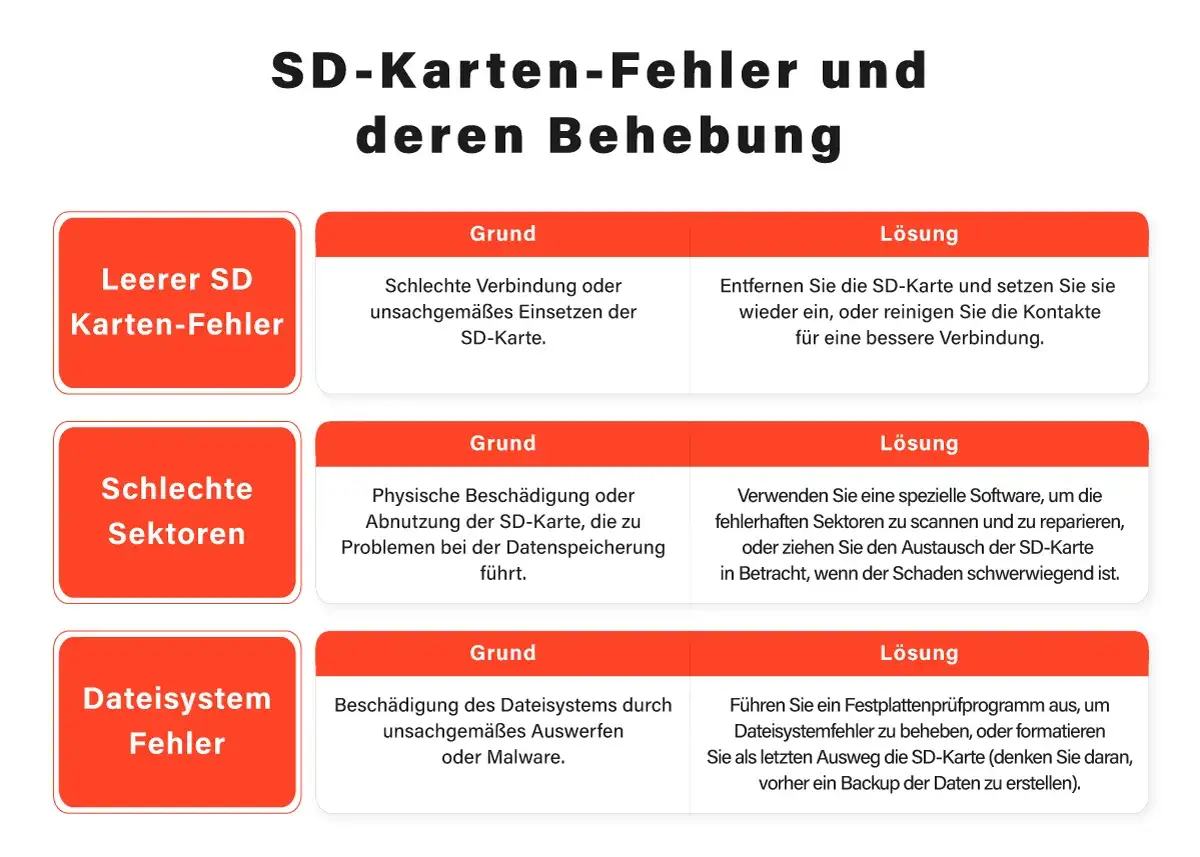
| Die SD-Karte taucht nirgends auf | Kontaktproblem, defekter Slot, Inkompatibilität oder Kartenfehler | Karte neu einsetzen und in einem anderen Gerät testen |
| Die Karte wird in den Einstellungen angezeigt, aber nicht in Dateien oder Apps | Einbindungsproblem oder falscher Speichermodus | Speichereinstellungen prüfen, nicht sofort formatieren |
| Es erscheint eine Meldung wie „beschädigt“ oder „muss formatiert werden“ | Dateisystemfehler oder beginnender Defekt | Wenn möglich erst sichern, dann neu aufsetzen |
| Nach einem Neustart funktioniert sie wieder kurzzeitig | Wackelkontakt, Schmutz oder instabile Karte | Slot und Kontakte reinigen, Karte in Ruhe testen |
Wer so einordnet, trifft bessere Entscheidungen. Wenn die Karte nur in einer App fehlt, ist oft nicht die Hardware schuld, sondern die Art, wie Android sie einbindet oder wie die App mit dem Speicher umgeht. Damit sind wir schon beim nächsten Punkt: den typischen Ursachen, die im Alltag wirklich häufig sind.
Die häufigsten Ursachen im Alltag
In der Praxis sehe ich immer wieder dieselben Auslöser. Manche sind banal, andere etwas technischer, aber fast alle lassen sich sauber prüfen, bevor man an Reparatur oder Austausch denkt.
- Die Karte sitzt nicht richtig. Ein leicht schräg eingesetzter Tray reicht schon, damit das Handy sie nicht zuverlässig erkennt.
- Die Kontakte sind verschmutzt. Staub, Fett oder leichte Oxidation stören die Verbindung zwischen Karte und Leser.
- Die Karte ist nicht kompatibel. Einige Geräte reagieren empfindlich auf bestimmte Kapazitäten, Geschwindigkeitsklassen oder ältere Kartenmodelle.
- Das Dateisystem passt nicht. Wenn eine Karte am Computer anders vorbereitet wurde, kann das Smartphone sie zwar sehen, aber nicht sauber einhängen.
- Die Karte wurde als interner Speicher eingerichtet. Dann verhält sie sich anders als eine normale mobile Karte und ist stärker an genau dieses Gerät gebunden.
- Die Karte ist gealtert oder beschädigt. Speicherzellen verschleißen, und bei billigen Karten passiert das oft früher als erwartet.
- Der Slot oder Adapter ist das Problem. Ein mechanisch beschädigter Kartenhalter ist nicht selten der eigentliche Auslöser.
Für mich ist wichtig: Nicht jede nicht erkannte SD-Karte ist sofort kaputt. Gerade bei Handys steckt das Problem oft in der Verbindung oder in der Einrichtung, nicht im Medium selbst. Genau deshalb lohnt sich ein systematischer Check, bevor man die Karte abschreibt.
So prüfst du Karte und Handy Schritt für Schritt
Ich gehe bei solchen Fällen immer in derselben Reihenfolge vor, weil sie schnell ist und die Daten schont:
- Handy ausschalten und die Karte herausnehmen.
- Kontakte auf Staub, Kratzer oder Verfärbungen prüfen.
- Die Karte korrekt einsetzen und den Tray vollständig schließen.
- Das Handy neu starten und in den Speichereinstellungen nachsehen.
- Wenn möglich, die Karte in einem anderen Smartphone oder in einem USB-Kartenleser am PC testen.
- Erst wenn die Karte dort ebenfalls nicht auftaucht, steigt die Wahrscheinlichkeit eines Defekts deutlich.
Der Test mit einem USB-Kartenleser ist besonders nützlich: Er trennt das Handyproblem vom Kartenproblem, ohne dass du an der Karte selbst etwas verändern musst. Wenn der PC die Karte sieht, das Smartphone aber nicht, liegt die Ursache oft am Gerät, am Slot oder an der Formatierung. Wenn kein Gerät sie erkennt, wird die Lage ernster. Dann geht es nicht mehr um Komfort, sondern um Datenrettung und Schadensbegrenzung.
Wann Formatieren hilft und wann du vorher sichern solltest
Wenn die Karte noch irgendwo lesbar ist, sichere zuerst alles Wichtige auf den PC, eine externe SSD oder eine zweite Speicherkarte. Danach kannst du die Karte im Smartphone neu formatieren. Genau hier wird oft zu früh aufgegeben: Eine Karte, die zwar im System auftaucht, aber sich nicht sauber einbinden lässt, ist nicht automatisch verloren.
| Speichermodus | Wofür sinnvoll | Vorteil | Nachteil |
|---|---|---|---|
| Mobiler Speicher | Fotos, Videos, Dokumente | Mit mehreren Geräten nutzbar | Apps lassen sich dort meist nicht auslagern |
| Verwendbarer oder interner Speicher | Apps und Systemdaten | Mehr Platz für das Smartphone | An das Gerät gebunden, Wechsel komplizierter |
Für die meisten Nutzer ist der mobile Modus die stressfreiere Wahl. Die Android-Hilfe unterscheidet genau zwischen diesen beiden Varianten, und der praktische Unterschied ist größer, als viele erwarten. Formatieren löscht die Daten endgültig, also nur dann auf diesen Schritt gehen, wenn ein Backup existiert oder die Inhalte wirklich verzichtbar sind. Auch Samsung weist darauf hin, dass eine Speicherkarte am besten im Smartphone formatiert wird und nicht am Computer, weil sie sonst später inkompatibel sein kann.
Wenn die Karte vermutlich defekt ist
Ein echter Defekt zeigt sich meist daran, dass die Karte in keinem Gerät mehr sauber auftaucht, sich kurz verbindet und wieder verschwindet oder schon beim Öffnen von Ordnern Fehler produziert. In diesem Stadium lohnt es sich, nicht mehr wild zu experimentieren. Jede Schreibaktion kann die Chancen auf eine spätere Datenrettung verschlechtern.
- Wenn Fotos oder Videos wichtig sind, keine weitere Formatierung erzwingen.
- Wenn die Karte nur noch auf einem Gerät lesbar ist, sofort kopieren.
- Wenn die Karte heiß wird, knackt oder mechanisch beschädigt ist, nicht weiter verwenden.
- Bei wertvollen Daten ist ein professioneller Rettungsversuch sinnvoller als zehn halbherzige Selbstversuche.
Ich halte das für den Punkt, an dem viele zu lange warten. Eine billige Karte ist ersetzbar, unwiederbringliche Fotos sind es nicht. Darum geht der nächste Schritt nicht um Hoffnung, sondern um saubere Vorsorge.
So vermeidest du das Problem beim nächsten Mal
Die beste Vorbeugung ist unspektakulär, aber wirksam:
- Beim Kauf auf die vom Gerät unterstützte Kartengröße achten.
- Keine Billigkarten ohne klare Herkunft einsetzen.
- Die Karte im Handy auswerfen, bevor du sie entfernst.
- Den Slot ab und zu vorsichtig von Staub befreien.
- Fotos und Videos nicht nur auf der SD-Karte speichern, sondern zusätzlich sichern.
- Die Karte nicht dauerhaft randvoll halten; ein kleiner Puffer reduziert Ärger bei Schreibfehlern.
- Bei viel Video lieber eine schnelle, verlässliche Karte wählen als das größte Modell ohne gute Schreibwerte.
Gerade bei Handys, die viel unterwegs genutzt werden, ist regelmäßiges Sichern wichtiger als die größte Kapazität. Eine mittelgroße, zuverlässige Karte ist oft die bessere Lösung als ein großes Modell, das beim ersten Kontaktproblem alles stoppt. Damit wird aus einer potenziellen Fehlerquelle ein Speicher, auf den man sich im Alltag eher verlassen kann.
Welche Speicherstrategie nach einem SD-Fehler wirklich entspannt
Wenn ich die Sache pragmatisch betrachte, sollte eine SD-Karte im Handy nie der einzige Ort für wichtige Daten sein. Fotos, Belege und Videos gehören idealerweise doppelt gesichert: einmal lokal, etwa auf PC, externer SSD oder USB-Stick, und einmal zusätzlich an einem zweiten Ort. Genau dafür ist der Mix aus internem Speicher, externer Karte und klassischem USB-Backup so stark.
Der konkrete Nutzen ist simpel: Fällt eine Karte aus, verlierst du nicht sofort deinen gesamten Bestand. Und wenn du nach dem Troubleshooting eine neue Karte einsetzt, startest du mit einer sauberen Struktur statt mit einem Notfall. Wer das einmal so eingerichtet hat, reagiert bei der nächsten Fehlermeldung deutlich ruhiger.
Wenn du nur einen einzigen Grundsatz mitnimmst, dann diesen: Erst prüfen, dann sichern, erst dann formatieren. Genau diese Reihenfolge löst die meisten Fälle, in denen das Handy eine SD-Karte nicht erkennt, ohne unnötig Daten zu opfern.