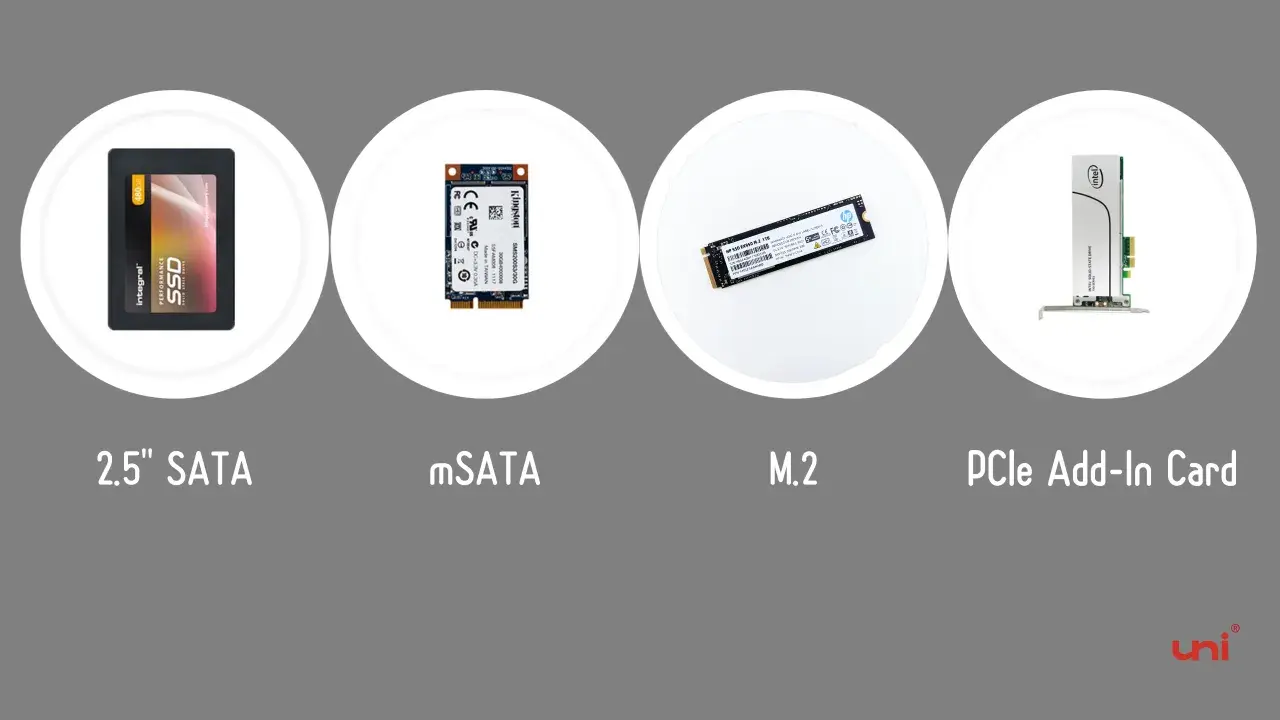
Bei internen SSDs entscheidet der Anschluss oft darüber, ob der Einbau schnell erledigt ist oder unnötig kompliziert wird. Beim SSD-Stromanschluss hängt die nötige Verkabelung stark von der Bauform ab: Eine SATA-SSD braucht Daten- und Stromkabel, eine M.2-SSD wird direkt über den Slot versorgt. Ich zeige, woran man die Varianten erkennt, welche Verbindung im Desktop wirklich nötig ist und wo die typischen Fehler liegen.
Die wichtigsten Punkte zum SSD-Stromanschluss auf einen Blick
- Eine 2,5-Zoll-SATA-SSD braucht immer ein SATA-Datenkabel und ein separates SATA-Stromkabel.
- M.2 ist eine Bauform, kein Synonym für NVMe.
- Eine M.2-SSD bekommt die Versorgung über den Slot, nicht über ein zusätzliches Stromkabel.
- Nicht jeder M.2-Slot unterstützt jede SSD, weil Protokoll und Keying passen müssen.
- Die häufigsten Fehler sind lockere Stecker, falsche Slot-Kompatibilität und übersehene Port-Teilungen am Mainboard.
- Für schnelle Systemlaufwerke ist NVMe meist die stärkere Wahl, für einfache Nachrüstungen bleibt SATA oft am unkompliziertesten.
Was der Stromanschluss bei einer SSD wirklich macht
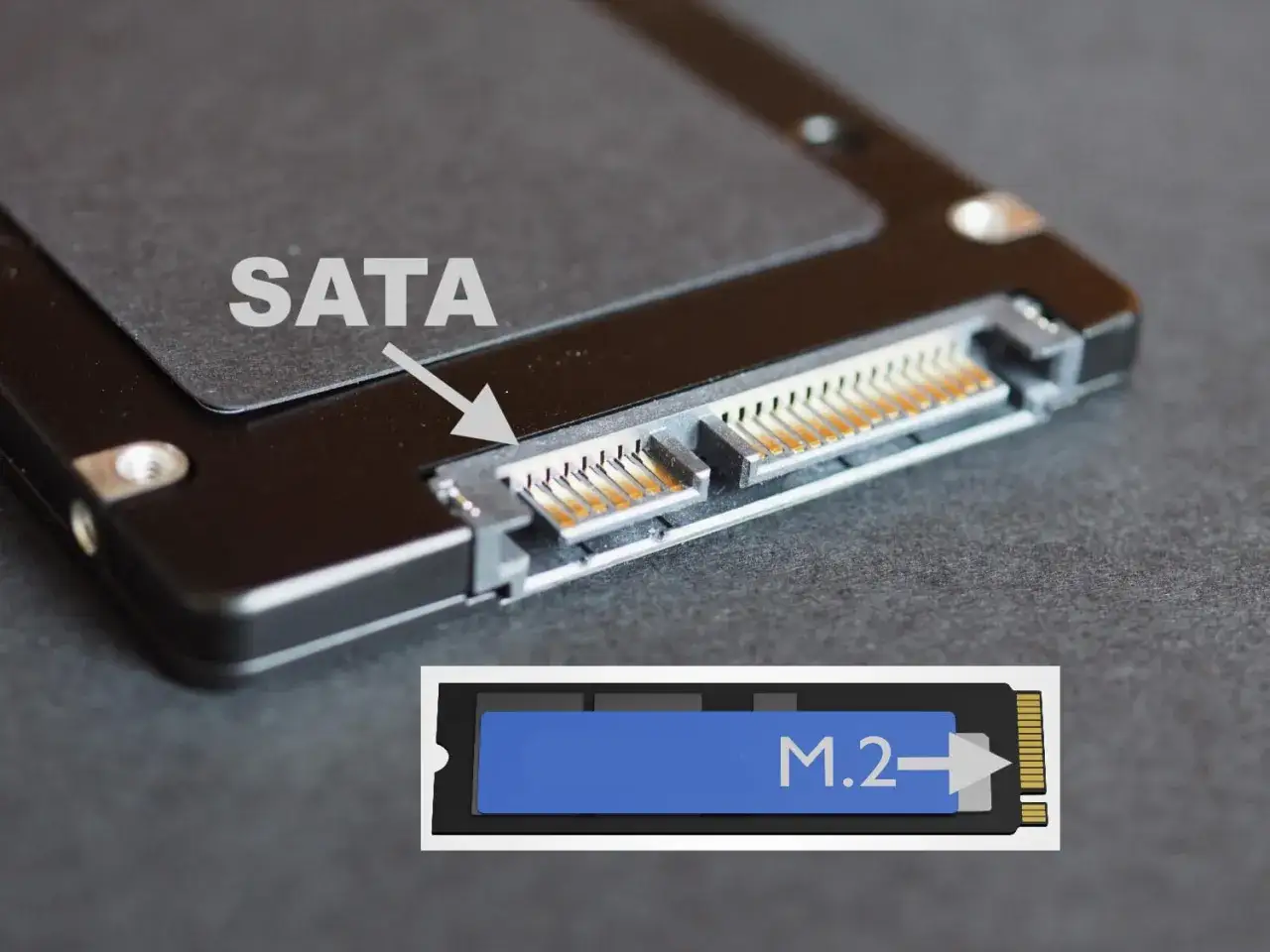
Ich trenne hier bewusst zwischen Stromversorgung und Datenverbindung, weil genau an dieser Stelle die meisten Missverständnisse entstehen. Eine SSD braucht Energie für Controller, Cache und die Verwaltung der Flash-Zellen; bei einer SATA-SSD kommt sie über den SATA-Stromstecker vom Netzteil, während das Datenkabel nur die Signale zum Mainboard überträgt.
Für den Alltag heißt das ganz praktisch: Ohne Strom läuft eine SSD nicht, ohne Datenkabel wird sie aber ebenfalls nicht erkannt. Bei M.2 übernimmt der Steckplatz beides in einem Schritt, bei SATA bleiben Strom und Daten getrennt. Genau deshalb lohnt sich der Blick auf die Bauform, bevor man überhaupt zum Schraubendreher greift. Als Nächstes gehe ich den klassischen SATA-Fall durch, weil dort die Verkabelung am klarsten sichtbar wird.
So wird eine SATA-SSD im Desktop versorgt
Eine 2,5-Zoll-SATA-SSD ist die klassische Lösung für viele Desktop-PCs und ältere Notebooks. Sie braucht im Desktop zwei Verbindungen: ein SATA-Datenkabel zum Mainboard und ein SATA-Stromkabel vom Netzteil. Wer das schon einmal verwechselt hat, kennt das Ergebnis: Die SSD sitzt zwar sauber im Rahmen, taucht aber trotzdem nicht im System auf.
- PC vollständig ausschalten und das Netzteil vom Strom trennen.
- SSD im 2,5-Zoll-Schacht, Rahmen oder Adapter befestigen.
- SATA-Datenkabel in einen freien SATA-Port des Mainboards stecken.
- SATA-Stromkabel vom Netzteil an die SSD anschließen.
- Im BIOS oder UEFI prüfen, ob das Laufwerk erkannt wird.
Wichtig: Das Datenkabel liefert keine Energie. Wer nur den schlanken SATA-Stecker am Mainboard anschließt, hat noch keine funktionierende SSD. Wenn kein passender SATA-Stromstecker frei ist, würde ich billige Adapter nur als Notlösung betrachten und lieber saubere Netzteilkabel nutzen. Damit ist der SATA-Aufbau klar, und der Unterschied zu M.2 wird im nächsten Schritt noch deutlicher.
Warum M.2-SSDs kein separates Stromkabel brauchen
M.2 ist die Bauform, nicht das eigentliche Übertragungsprotokoll. Das ist der entscheidende Punkt, an dem viele kaufen oder installieren, ohne die Details zu prüfen. Eine M.2-SSD steckt direkt im M.2-Slot des Mainboards oder Notebooks; dieser Slot versorgt das Modul mit Strom und stellt gleichzeitig die Datenverbindung her.
Darum braucht eine M.2-SSD im Normalfall kein separates Stromkabel. Stattdessen wird sie im Slot eingesteckt und meist mit einer kleinen Schraube fixiert. Ich achte dabei immer auf zwei Dinge: Erstens muss der Slot das passende Protokoll unterstützen, also SATA oder NVMe über PCIe. Zweitens muss die Kerbe, also das Keying des Moduls, zum Steckplatz passen. Sonst passt die SSD mechanisch nicht oder wird elektrisch nicht genutzt.
Ein zusätzlicher Praxispunkt ist wichtig: Manche Mainboards schalten bestimmte SATA-Ports ab, wenn ein M.2-Slot belegt ist. Das ist kein Defekt, sondern eine Layout-Entscheidung des Herstellers. Wer das Handbuch ignoriert, sucht später an der falschen Stelle nach dem Fehler. Deshalb lohnt sich jetzt der direkte Vergleich der Varianten.
SATA, M.2-SATA und NVMe im direkten Vergleich
Für Leserinnen und Leser, die vor einer Kauf- oder Einbauentscheidung stehen, ist die Unterscheidung zwischen Bauform und Protokoll oft der eigentliche Knackpunkt. Die folgende Übersicht zeigt, wo der Strom herkommt, wie die Verbindung aussieht und welche Variante in der Praxis wofür taugt.
| Variante | Separates Stromkabel nötig | Datenanschluss | Typische Geschwindigkeit | Praxisnutzen |
|---|---|---|---|---|
| 2,5-Zoll-SATA-SSD | Ja | SATA-Kabel zum Mainboard | Etwa 500 bis 550 MB/s | Sehr kompatibel, einfach nachzurüsten, zwei Kabel nötig |
| M.2-SATA-SSD | Nein | M.2-Slot mit SATA-Protokoll | Etwa 500 bis 550 MB/s | Weniger Kabel, aber nicht jeder Slot unterstützt SATA |
| M.2-NVMe-SSD | Nein | M.2-Slot über PCIe und NVMe | Mehrere GB/s, je nach Generation deutlich höher | Beste Wahl für Tempo und ein sauberes Innenleben, wenn das Board passt |
Für die Stromfrage ist die Regel einfach: SATA im 2,5-Zoll-Format braucht Kabel, M.2 nicht. Der eigentliche Auswahlpunkt ist deshalb weniger die Energieversorgung als die Kompatibilität des Slots. Genau dort passieren die meisten Fehlkäufe, und deshalb gehe ich im nächsten Abschnitt auf die typischen Stolperfallen ein.
Typische Anschlussfehler, die ich immer wieder sehe
Die meisten Probleme mit internen SSDs sind banal, aber sie kosten Zeit. Ich sehe vor allem diese Fehler immer wieder:
- SATA-Datenkabel und SATA-Stromkabel verwechselt – Das schmale Kabel am Mainboard reicht nicht aus, weil es keine Energie liefert.
- M.2 mit dem falschen Protokoll gekauft – Eine SATA-M.2 passt nicht automatisch in jeden NVMe-Slot und umgekehrt.
- Übersehene Port-Teilung am Mainboard – Ein belegter M.2-Slot kann einzelne SATA-Ports deaktivieren.
- Lockere Stecker oder wackelige Adapter – Ein schlecht sitzender SATA-Stromstecker verursacht genau die Art von Aussetzern, die man ungern debuggt.
- Die SSD nicht sauber verschraubt – Gerade M.2-Module sollten fest und plan sitzen, sonst können Kontaktprobleme auftreten.
Wenn eine SSD nach dem Einbau nicht auftaucht, prüfe ich immer zuerst den physischen Sitz der Verbindungen, dann den richtigen Port und erst danach BIOS, Initialisierung oder Partitionierung. In vielen Fällen ist das Problem nach drei Minuten gelöst. Auf dieser Basis lässt sich auch klarer entscheiden, welche Lösung im konkreten Fall sinnvoll ist.
Welche Lösung in welchem Fall sinnvoll ist
Ich würde die Wahl nicht mit dem Marketing auf der Verpackung beginnen, sondern mit dem vorhandenen Anschluss im System. Wer einen älteren Desktop aufrüstet und freie SATA-Kabel am Netzteil hat, fährt mit einer 2,5-Zoll-SATA-SSD oft am unkompliziertesten. Sie ist günstig, breit kompatibel und technisch leicht zu verstehen.
Wer ein modernes Mainboard mit freiem M.2-Slot hat, sollte sich ernsthaft mit NVMe beschäftigen. Hier ist der Stromanschluss nicht das Thema, weil die Versorgung direkt über den Slot läuft. Der Gewinn liegt eher bei Tempo und Aufgeräumtheit im Gehäuse als bei der reinen Einbauarbeit. Wenn der Slot aber nur SATA unterstützt, ist eine M.2-SATA-SSD kein Rückschritt, sondern einfach die passendere Variante.
Für Notebooks gilt für mich eine einfache Regel: Wenn ein M.2-Slot vorhanden ist und NVMe unterstützt wird, nehme ich meist diese Lösung. Wenn nur SATA möglich ist, bleibt die M.2-SATA-SSD eine saubere Alternative. Entscheidend ist immer, was das Gerät wirklich unterstützt, nicht was auf dem Etikett am besten klingt. Genau deshalb lohnt sich zum Schluss noch ein kurzer Kontrollgang nach dem Einbau.
Worauf ich beim Einbau und danach noch einmal prüfe
Bevor das Gehäuse wieder zugeht, kontrolliere ich drei Dinge: Sitzt der Anschluss fest, ist der richtige Slot belegt und erkennt das BIOS oder UEFI die SSD? Dieser kurze Check verhindert viele spätere Suchaktionen. Bei SATA prüfe ich zusätzlich, ob sowohl Daten- als auch Stromkabel sauber eingerastet sind. Bei M.2 schaue ich, ob das Modul plan liegt und die Schraube nicht zu locker oder zu fest sitzt.
- Im BIOS/UEFI wird die SSD angezeigt.
- Bei SATA sind Strom- und Datenkabel sicher eingerastet.
- Bei M.2 passt Slot, Protokoll und Keying zusammen.
- Falls nötig, sind die richtigen SATA-Ports laut Mainboard-Handbuch frei geblieben.
- Nach dem Klonen oder Neuaufsetzen ist die Bootreihenfolge korrekt gesetzt.
Am Ende ist der technische Teil oft einfacher als gedacht: Der Strom kommt entweder über das Netzteilkabel bei SATA oder direkt über den Slot bei M.2. Wer diese Trennung sauber im Kopf behält, vermeidet Fehlkäufe, Einbaufehler und unnötige Fehlersuche. Für mich ist das die wichtigste Regel bei internen SSDs, weil sie nicht nur Zeit spart, sondern auch die Datenkonfiguration im Rechner deutlich robuster macht.