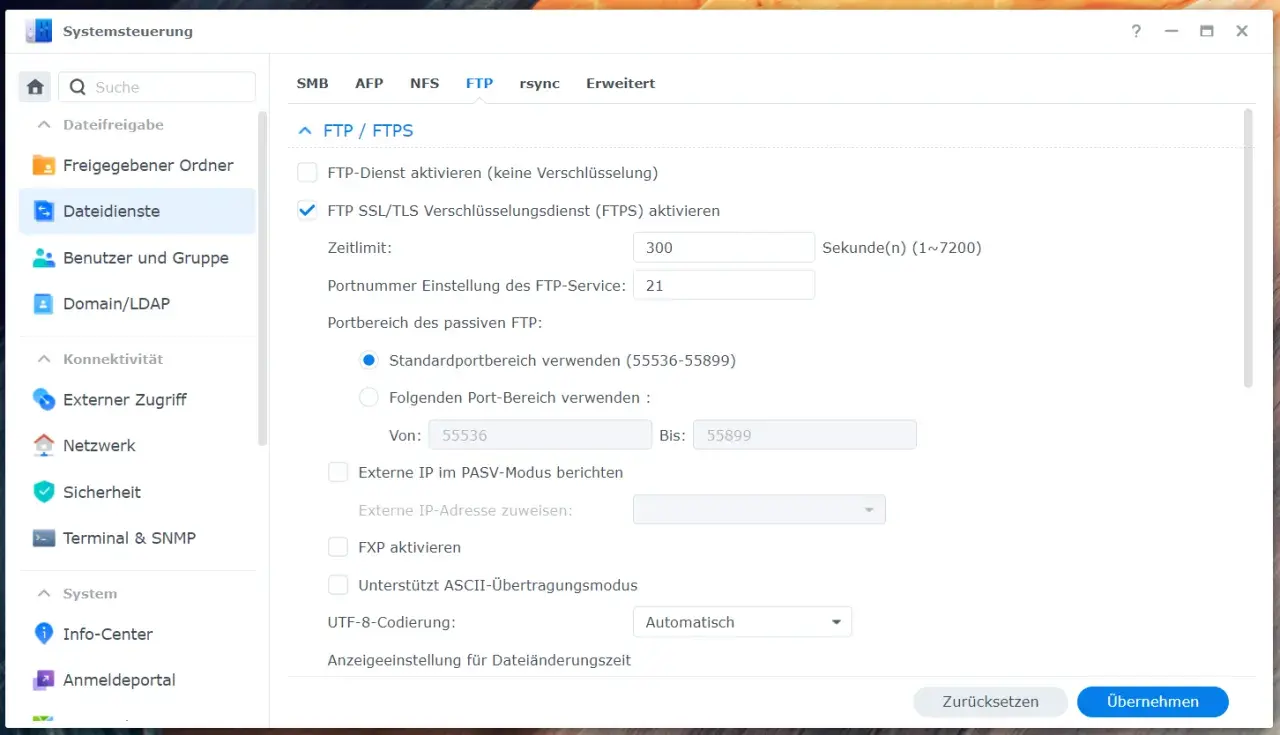
Der Zugriff auf ein Synology-NAS im Heimnetz klappt zuverlässig, wenn drei Dinge zusammenpassen: das Gerät muss im Netzwerk sauber erreichbar sein, die Freigaben müssen über SMB richtig eingerichtet sein und die Benutzerrechte dürfen keine Lücken haben. Ich trenne dabei immer zwischen der Verwaltungsoberfläche in DSM und dem eigentlichen Dateizugriff, weil genau an dieser Stelle die meisten Missverständnisse entstehen. In diesem Beitrag zeige ich, wie du dein NAS im Browser öffnest, Ordner in Windows, macOS oder Linux einbindest und typische Fehler schnell eingrenzt.
Die wichtigsten Punkte auf einen Blick
- DSM öffnest du im Heimnetz meist im Browser über den NAS-Namen oder die lokale IP-Adresse.
- SMB ist der Standard für den direkten Dateizugriff in Windows, macOS und Linux.
- Für den Alltag ist ein fester Netzwerknamen oder eine DHCP-Reservierung deutlich stabiler als die automatische Netzwerkerkennung.
- Saubere Benutzer- und Freigaberechte sind wichtiger als jede Komfortfunktion.
- RAID oder SHR verbessern Verfügbarkeit, ersetzen aber kein Backup.
- Wenn das NAS nicht auftaucht, liegt das Problem oft an WLAN-Isolation, falschen Zugangsdaten oder einer nicht eingebundenen Freigabe.
Wie der Zugriff im Heimnetz technisch aufgebaut ist
Im Alltag gibt es bei einem Synology-NAS zwei völlig verschiedene Zugriffe. Über den Browser komme ich in DSM, also in die Verwaltungsoberfläche mit File Station, Benutzerverwaltung, Paketzentrum und Systemeinstellungen. Für echte Arbeitsordner nutze ich dagegen in der Regel SMB, also das Protokoll, mit dem Windows, macOS und Linux Netzfreigaben wie lokale Ordner einbinden.
Das ist der wichtigste Denkfehler, den ich immer wieder sehe: Wer das NAS „nicht erreicht“, meint manchmal die DSM-Oberfläche, manchmal nur einen einzelnen Freigabeordner. Beides kann getrennt funktionieren oder getrennt scheitern. Für die praktische Nutzung im Haushalt ist SMB fast immer die erste Wahl, weil der Ordner dann direkt im Dateimanager erscheint und sich wie gewohnt bearbeiten lässt.
Für die reine Administration reicht dagegen der Browser. Im Heimnetz öffne ich DSM meist über den Gerätenamen oder die lokale IP-Adresse, oft mit dem Standardport 5001 für HTTPS. Auf einem Gigabit-LAN liegt der reale Datendurchsatz in vielen Haushalten bei ungefähr 110 MB/s; für große Kopierjobs oder Videoarchive ist das ein wichtiger Orientierungswert, weil nicht das NAS allein, sondern auch Switch, Kabel und Client die Geschwindigkeit begrenzen.
Genau deshalb lohnt es sich, schon vor der Einrichtung zu entscheiden, ob du vor allem verwalten, synchronisieren oder direkt mit Dateien arbeiten willst. Diese Unterscheidung spart später Zeit und macht den nächsten Schritt viel klarer.
Welcher Zugriffsweg in der Praxis am meisten Sinn ergibt
Ich würde einen Synology-Server im Heimnetz nicht mit nur einem einzigen Zugriffsszenario denken. Je nach Alltag ist eine andere Methode sinnvoller. Die folgende Übersicht zeigt, wofür ich die einzelnen Wege in der Praxis verwende.
| Methode | Wofür ich sie nutze | Vorteil | Grenze |
|---|---|---|---|
| Browser / DSM | Verwaltung, Nutzer, Pakete, File Station | Überall verfügbar, schnell erreichbar | Für tägliches Arbeiten mit großen Datenmengen etwas umständlich |
| SMB-Freigabe | Ordner direkt in Explorer, Finder oder Dateimanager | Am bequemsten für den Alltag | Rechte und Protokolle müssen sauber gesetzt sein |
| Synology Drive | Synchronisation, Offline-Arbeit, Versionierung | Sehr gut für mobile Geräte und Teams im Haus | Kein Ersatz für klassische Netzfreigaben |
| NFS | Linux, Mediacenter, technische Systeme | Schlank und performant | Weniger komfortabel, mehr Fachwissen nötig |
Meine Faustregel ist simpel: DSM für die Kontrolle, SMB für die tägliche Arbeit, Drive für Synchronisation. Wer das so trennt, nutzt die Stärken des Systems statt an einer einzigen Lösung festzuhalten. Im nächsten Schritt geht es darum, diese Grundlagen sauber einzurichten.
So richte ich den Zugriff sauber ein
Wenn ich ein Synology-NAS für ein Heimnetz vorbereite, gehe ich fast immer in derselben Reihenfolge vor. Das klingt banal, verhindert aber viele spätere Fehler, vor allem bei mehreren Familienmitgliedern oder gemischten Geräten.
Ich gebe dem NAS eine feste Adresse
Am stabilsten ist eine DHCP-Reservierung im Router. Das NAS bekommt dann immer dieselbe lokale IP-Adresse, bleibt aber trotzdem zentral vom Router verwaltet. Ich halte das für besser als eine manuelle Dauer-IP direkt am Gerät, weil sich spätere Netzänderungen einfacher pflegen lassen.
Für den Browserzugriff nutze ich im Heimnetz am liebsten HTTPS über Port 5001. So bleibt die Anmeldung verschlüsselt, auch wenn das Netz privat ist. Praktisch sieht das dann etwa wie ein Aufruf über den Gerätenamen oder die lokale IP aus, zum Beispiel im Stil von `https://NAS-Name:5001`.
Ich lege Freigaben und Benutzer getrennt an
Statt alles über ein einziges Admin-Konto zu lösen, erstelle ich eigene Benutzer und klare Freigaben. Das ist nicht nur sicherer, sondern auch übersichtlicher. Synology arbeitet hier mit Shared Folders und Rechtevergaben pro Benutzer oder Gruppe; genau das will man in einem Haushalt nutzen, statt jedem Vollzugriff zu geben.
Wichtig ist auch die Trennung zwischen persönlichen Daten und gemeinsamen Ordnern. Der Home-Bereich eines Benutzers ist nicht dasselbe wie ein freigegebener Familienordner. Diese Unterscheidung hilft, später Ordnung zu halten und versehentliche Zugriffe zu vermeiden.
Ich aktiviere SMB als Standard für Dateien
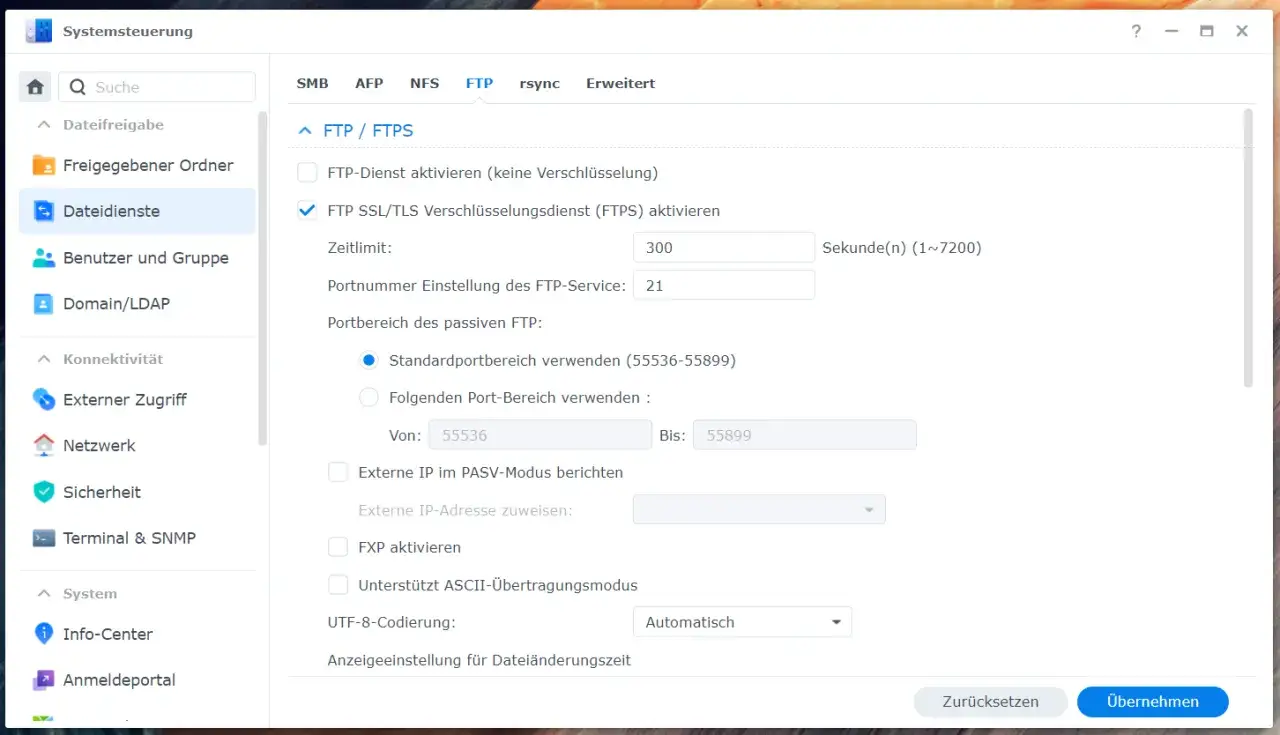
In der DSM-Oberfläche aktiviere ich die SMB-Dateidienste, weil darüber Windows, macOS und Linux direkt auf Freigaben zugreifen können. Alte Protokolle wie SMB1 schalte ich nur ein, wenn ich wirklich ein altes Gerät anbinden muss. Für ein modernes Heimnetz ist das normalerweise nicht nötig und sicherheitstechnisch auch nicht meine erste Wahl.
Wenn mehrere Personen im Haushalt mit unterschiedlichen Geräten arbeiten, ist SMB die robusteste Grundlage. Genau deshalb ist es für den Alltag meist die beste Entscheidung, selbst wenn Synology noch andere Wege anbietet.
Ich sichere die Anmeldung ab
Für DSM setze ich zusätzlich ein starkes Passwort und 2-Faktor-Authentifizierung. Das ist auch im privaten Umfeld sinnvoll, weil ein NAS oft weit mehr enthält als nur ein paar Fotos: Backup-Kopien, Verträge, Familienarchive und Arbeitsdaten. Wer hier nachlässig ist, spart an der falschen Stelle.
Wenn du diese vier Punkte sauber umsetzt, steht die Basis. Danach geht es nur noch darum, die verschiedenen Betriebssysteme korrekt zu verbinden.
So verbindest du Windows, macOS und Linux
Im Heimnetz ist die Bedienung am angenehmsten, wenn das NAS wie ein normaler Laufwerksort erscheint. Das geht auf allen drei großen Systemen, nur der Weg dorthin ist leicht unterschiedlich.
| System | Typischer Weg | Beispiel |
|---|---|---|
| Windows | Explorer oder Laufwerk verbinden | `\\NAS-Name\Freigabe` oder `\\192.168.1.20\Freigabe` |
| macOS | Finder > Mit Server verbinden | `smb://NAS-Name/Freigabe` |
| Linux | Dateimanager oder manuelles Mounten | `smb://NAS-Name/Freigabe` oder `mount -t cifs` |
Windows
Unter Windows gehe ich meist direkt im Explorer auf den Freigabepfad oder ordne einen Netzlaufwerksbuchstaben zu. Das ist praktisch, weil sich Dokumente, Fotos oder Projektordner dann wie ein lokales Laufwerk verhalten. Wenn die Netzwerkerkennung zickt, ist der direkte Pfad fast immer zuverlässiger als die Anzeige unter „Netzwerk“.
macOS
Am Mac verbinde ich Freigaben über den Finder mit `smb://...`. Das ist deutlich stabiler als darauf zu hoffen, dass das NAS automatisch in der Seitenleiste auftaucht. Wenn mehrere Freigaben existieren, mounte ich nur die Ordner, die ich wirklich brauche, damit der Desktop sauber bleibt.
Lesen Sie auch: RAID 5 - Lohnt es sich noch? Vor- & Nachteile für Ihr NAS
Linux
Unter Linux funktioniert SMB ebenfalls gut, solange der Desktop oder die Distribution die nötigen Pakete mitbringt. Für den Alltag reicht oft der Dateimanager, für feste Mounts nutze ich bei Bedarf eine manuelle Einbindung. Das lohnt sich vor allem bei Medienservern, Backup-Zielen oder technischen Geräten im Heimnetz.
Wenn du selten zugreifst, reicht ein einfacher manueller Aufruf. Wenn du täglich arbeitest, solltest du die Freigabe dagegen dauerhaft einbinden. Genau dann spielt saubere Fehlersuche eine große Rolle, falls etwas nicht sofort sichtbar ist.
Wenn das NAS nicht gefunden wird oder die Anmeldung scheitert
Die häufigsten Probleme sind erstaunlich banal. Ich prüfe zuerst nicht das NAS selbst, sondern das Netz dazwischen. Gerade im Heimnetz liegen Fehler oft am Router, an der WLAN-Konfiguration oder an einem falschen Benutzerprofil.
| Symptom | Was ich zuerst prüfe |
|---|---|
| DSM öffnet nicht im Browser | IP-Adresse, Port 5001, HTTPS, Router-Reservierung, Kabel oder WLAN |
| Freigabe wird nicht angezeigt | SMB aktiviert, Benutzerrechte gesetzt, Ordner existiert wirklich |
| Login klappt, Ordner bleibt leer | Rechte auf Freigabeebene, Gruppenrechte, eventuell verschlüsselte Freigabe nicht gemountet |
| Nicht sichtbar in Windows „Netzwerk“ | Direkten Pfad verwenden, statt auf die automatische Anzeige zu warten |
| Mac verbindet sich nicht sauber | Lokalen Netzwerkzugriff im System erlauben, Benutzername und Passwort neu prüfen |
| Gerät taucht nur im Gast-WLAN nicht auf | Client-Isolation oder Gastnetz deaktiviert den Zugriff auf lokale Geräte |
Für die erste Suche nach dem Gerät sind find.synology.com oder die Synology-Desktop-Hilfe nützlich, wenn der NAS im lokalen Netz wirklich erreichbar ist. Wenn das nicht hilft, gehe ich direkt über die lokale IP-Adresse oder den Namen des Geräts. Das spart Zeit, weil die Netzwerkerkennung im Alltag nicht immer zuverlässig ist.
Ein weiterer Klassiker ist ein aktivierter, aber nicht eingebundener verschlüsselter Freigabeordner. Dann ist das NAS technisch erreichbar, die Daten bleiben aber gesperrt, bis der Ordner entsperrt wurde. Dieser Fall wird oft mit einem Netzwerkfehler verwechselt, obwohl es eigentlich nur eine Freigabe-Sperre ist.
Wenn gar nichts mehr hilft, teste ich nacheinander Browser, SMB und Synology Assistant. So lässt sich schnell eingrenzen, ob das Problem bei der Verwaltung, beim Datei-Protokoll oder bei der Namensauflösung liegt.
Warum RAID und Backup für den Heimzugriff zusammengehören
Wer ein NAS im Heimnetz nutzt, denkt oft zuerst an Komfort. Ich schaue zusätzlich immer auf Ausfallsicherheit. Hier kommt RAID ins Spiel: Es sorgt dafür, dass ein Laufwerk ausfallen kann, ohne dass das System sofort stillsteht. Mehr nicht. Ein RAID ist keine Sicherheitskopie.
Das ist wichtig, weil viele den Unterschied zwischen Verfügbarkeit und Backup unterschätzen. Ein versehentlich gelöschter Ordner, ein Verschlüsselungstrojaner oder ein Defekt am gesamten Gerät ist mit RAID nicht gelöst. Dafür brauchst du eine getrennte Sicherung.
| Variante | Typische Nutzung im Heimnetz | Vorteil | Grenze |
|---|---|---|---|
| RAID 1 | 2 Laufwerke, einfache Spiegelung | Sehr übersichtlich, ein Laufwerk darf ausfallen | Nur die Hälfte der Rohkapazität nutzbar |
| SHR | Heimnutzer, oft mit gemischten Laufwerksgrößen | Flexibler als klassisches RAID, bequem zu erweitern | Kein Ersatz für ein sauberes Backup-Konzept |
| RAID 5 | 3 oder mehr Laufwerke | Guter Kompromiss aus Kapazität und Ausfallsicherheit | Nur ein Laufwerksausfall abfangbar |
| RAID 6 | 4 oder mehr Laufwerke | Höhere Toleranz bei Laufwerksausfällen | Mehr Kapazität geht für Redundanz verloren |
Für viele Privathaushalte ist SHR die angenehmste Lösung, weil es bei unterschiedlichen Laufwerksgrößen flexibler ist als ein starres klassisches RAID. Bei zwei gleich großen Platten ist SHR funktional sehr nah an einer Spiegelung, bei mehr Laufwerken gewinnt es an Spielraum. Trotzdem bleibt meine Regel: RAID schützt gegen den Ausfall, Backups schützen gegen den Verlust.
Wenn ich ein Heimsystem plane, denke ich deshalb in zwei Ebenen: ein redundanter Speicherpool im NAS und zusätzlich ein externes Backup, etwa auf USB-Festplatte, zweitem NAS oder in einem separaten Cloud-Ziel. Die bekannte 3-2-1-Idee ist hier nicht Theorie, sondern schlicht vernünftig.Die Checkliste, mit der der Zugriff langfristig stabil bleibt
Nach ein paar Installationen sehe ich fast immer dieselben Stellschrauben, die den Unterschied machen. Wer sie von Anfang an berücksichtigt, hat später deutlich weniger Ärger.
- Ich vergebe per Router eine feste IP-Adresse oder halte die lokale Adresse konsequent stabil.
- Ich nutze für den Alltag SMB und nur für Verwaltung den Browserzugriff auf DSM.
- Ich arbeite mit eigenen Benutzerkonten statt mit einem gemeinsamen Admin-Login.
- Ich aktiviere 2-Faktor-Authentifizierung für DSM.
- Ich lasse nur die Freigaben offen, die wirklich gebraucht werden.
- Ich plane ein separates Backup, damit RAID nicht fälschlich als Datensicherung missverstanden wird.
- Ich prüfe bei neuen Geräten zuerst Kabel, WLAN und Router-Einstellungen, bevor ich am NAS selbst suche.
Am Ende ist der saubere Zugriff auf ein Synology-NAS im Heimnetz keine komplizierte Technikfrage, sondern eine Frage von Ordnung: klare Adressen, klare Rechte, klarer Zweck pro Zugriffsweg. Wer das einmal sauber aufsetzt, arbeitet später deutlich entspannter und schützt seine Daten gleichzeitig besser. Genau diese Kombination macht im Alltag den Unterschied.