Der Dateiversionsverlauf unter Windows 11 ist für mich kein Ersatz für ein komplettes System-Backup, aber ein sehr starkes Werkzeug für alles, was im Alltag verloren gehen, überschrieben werden oder versehentlich gelöscht werden kann. Genau darum geht es hier: wie die Funktion arbeitet, wie ich sie sauber einrichte, wie die Wiederherstellung klappt und wann ein Klon- oder Image-Backup die bessere Wahl ist.
Der größte Nutzen liegt in der schnellen Rückkehr zu früheren Dateiständen
- Der Dateiversionsverlauf sichert vor allem persönliche Dateien und Ordner, nicht das gesamte Betriebssystem.
- Er eignet sich besonders für Dokumente, Fotos, Videos und Arbeitsordner mit vielen Änderungen.
- Als Speicherziel nutzt er eine externe Festplatte oder einen Netzwerkort.
- Gelöschte oder überschriebenen Dateien kann ich auf frühere Versionen zurücksetzen, ohne Windows neu aufzusetzen.
- Für einen vollständigen Schutz des PCs reicht er allein nicht aus; dafür braucht es zusätzlich ein Image- oder Klon-Backup.
Was der Dateiversionsverlauf in Windows 11 tatsächlich sichert
Ich sehe den Dateiversionsverlauf vor allem als Schutzschicht für persönliche Daten. Gesichert werden in erster Linie die typischen Benutzerdateien, also zum Beispiel Dokumente, Bilder, Videos, Musik und der Desktop. Auch eigene Ordner lassen sich einbinden, wenn sie in einer Bibliothek landen oder dort bereits mitlaufen. Genau das macht die Funktion so praktisch: Sie arbeitet im Hintergrund und legt nicht nur eine einzelne Kopie an, sondern mehrere Stände derselben Datei.
| Bereich | Wird erfasst | Was das in der Praxis bedeutet |
|---|---|---|
| Dokumente, Bilder, Videos, Musik, Desktop | Ja | Die wichtigsten Standardordner werden automatisch berücksichtigt. |
| Eigene Arbeitsordner in Bibliotheken | Ja | Praktisch für Projekte, Ablagen und Sammlungen, die ich regelmäßig bearbeite. |
| Programme, Treiber und Windows selbst | Nein | Dafür brauche ich ein Image oder einen Klon, nicht nur den Dateiversionsverlauf. |
| Wiederherstellung einzelner Dateistände | Ja | Ich kann auf frühere Versionen zurückspringen, wenn etwas überschrieben wurde. |
Der entscheidende Unterschied zu einem kompletten Systembackup ist damit klar: Der Dateiversionsverlauf schützt Inhalte, nicht das Betriebssystem. Genau deshalb lohnt sich die saubere Einrichtung im nächsten Schritt.
So richte ich den Dateiversionsverlauf unter Windows 11 ein
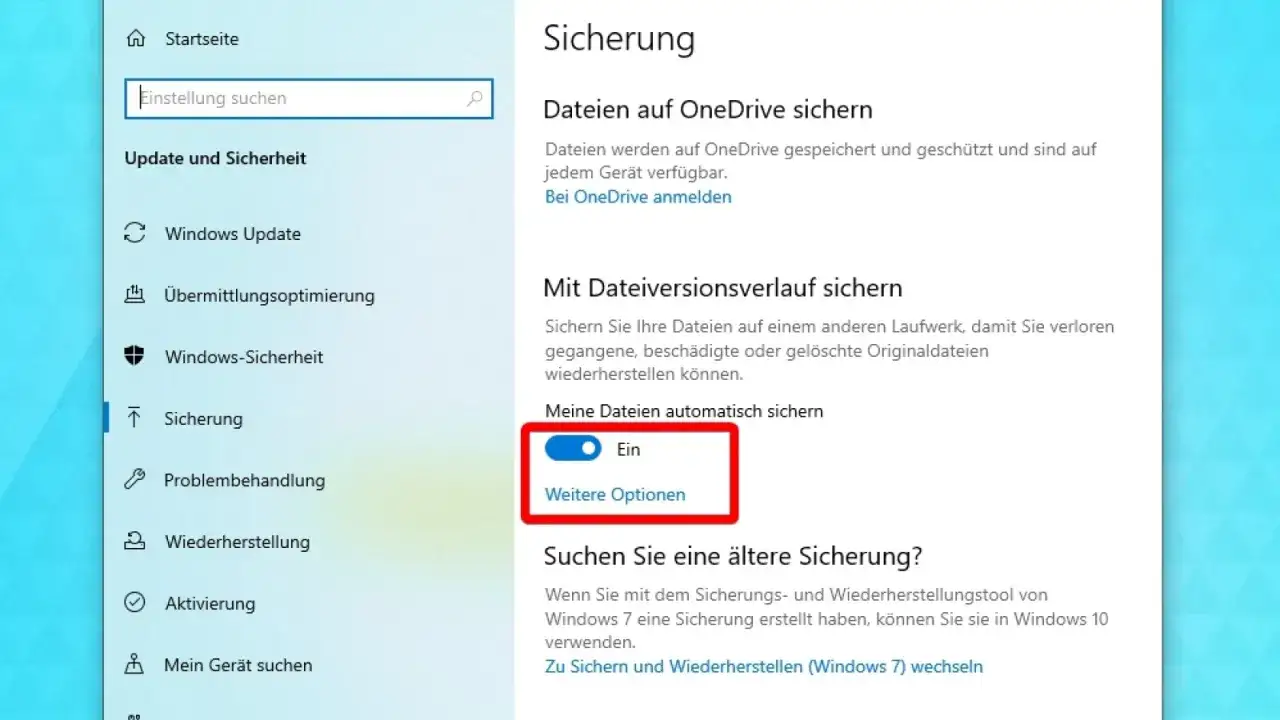
Unter Windows 11 läuft die Einrichtung weiterhin über die klassische Systemsteuerung. Das wirkt altmodisch, ist aber in der Praxis schnell erledigt und oft zuverlässiger, als man denkt. Ich bevorzuge für ein Notebook eine separate USB-SSD oder USB-Festplatte; bei einem stationären PC kann auch ein NAS sinnvoll sein, wenn mehrere Geräte darauf zugreifen sollen.
- Ich verbinde zuerst das Ziel-Laufwerk oder den Netzwerkordner, auf dem die Sicherung liegen soll.
- Dann öffne ich die Systemsteuerung und gehe zu System und Sicherheit.
- Dort wähle ich Dateiversionsverlauf beziehungsweise die Option zum Speichern von Sicherungskopien.
- Falls kein Laufwerk vorgeschlagen wird, wähle ich das Sicherungsziel manuell aus.
- Danach aktiviere ich die Funktion.
- Wenn ich zusätzliche Ordner sichern will, nehme ich sie in eine Bibliothek auf, damit sie mit erfasst werden.
Wichtig ist dabei nicht nur die Aktivierung, sondern auch die Wahl des richtigen Speichermediums. Ich setze ungern auf das Laufwerk, das direkt im PC steckt, wenn es um echte Redundanz geht. Eine separate externe SSD oder HDD macht den Unterschied, sobald das interne Laufwerk ausfällt oder der Rechner selbst beschädigt wird. Wenn die Sicherungsplatte später nicht verbunden ist, wartet Windows einfach auf das nächste verfügbare Ziel, und ich kann den Laufwerkspfad danach manuell wieder ankoppeln.
Sobald die Sicherung läuft, ist der nächste praktische Schritt die Wiederherstellung. Genau hier zeigt die Funktion, warum sie im Alltag so nützlich ist.
Dateiversionen wiederherstellen, ohne die aktuelle Arbeit zu verlieren
Die Wiederherstellung ist der Punkt, an dem sich gute Backup-Software von bloßem Datensammeln unterscheidet. Ich gehe in den Datei-Explorer, öffne den Ordner mit der betroffenen Datei, rufe über das Kontextmenü die früheren Versionen auf und wähle dann den passenden Stand aus. Danach kann ich die Datei entweder direkt zurückspielen oder sie an einen anderen Ort sichern, wenn ich die aktuelle Version nicht überschreiben möchte.
- Wenn ich etwas versehentlich gelöscht habe, nehme ich meist die Version des Vortags oder der letzten Stunde.
- Wenn ich eine Datei falsch überschrieben habe, prüfe ich zuerst mehrere Stände, bevor ich etwas zurückspiele.
- Wenn ich nur vergleichen will, öffne ich die ältere Version zunächst in der Vorschau.
Der letzte Punkt ist wichtig, weil der Rückweg nicht harmlos ist: Wird eine Datei ersetzt, ist die alte aktuelle Version damit in der Regel weg. Deshalb nutze ich bei Unsicherheit lieber „Wiederherstellen an einem anderen Ort“ oder prüfe die Version zunächst in der Vorschau. Damit sinkt das Risiko, mit einem einzigen Klick den falschen Stand festzuschreiben. Die eigentliche Schwachstelle liegt also meist nicht im Wiederherstellen, sondern in der Vorbereitung davor.
Typische Stolperfallen, die ich in der Praxis sehe
Der Dateiversionsverlauf ist einfach zu bedienen, aber genau darin liegt die Falle: Viele Nutzer aktivieren ihn einmal und glauben dann, die Daten seien dauerhaft sicher. Das stimmt nur teilweise. Einige Fehler wiederholen sich immer wieder, und die lassen sich mit wenigen Regeln vermeiden.
- Das Sicherungslaufwerk liegt am selben Ort wie der PC. Bei Diebstahl, Feuer oder Wasserschaden verliere ich dann oft beides gleichzeitig.
- Wichtige Ordner sind nicht eingebunden. Wer Dateien außerhalb der Bibliotheken speichert, muss sie gezielt aufnehmen, sonst laufen sie am Backup vorbei.
- Es gibt nie einen Probelauf. Ein Backup ist erst dann vertrauenswürdig, wenn ich mindestens eine Testwiederherstellung gemacht habe.
- Das Laufwerk ist zu klein gewählt. Wer viele Zwischenstände behalten will, braucht deutlich mehr Platz als nur die nackte Datenmenge.
- Backup und Synchronisation werden verwechselt. Eine Cloud-Synchronisation ist keine lokale Versionierung mit sauberem Rücksprung auf ältere Dateistände.
Wenn sensible oder geschäftliche Daten darauf liegen, verschlüssele ich ein externes Laufwerk zusätzlich. Das ist kein Showeffekt, sondern schlicht vernünftig, sobald das Medium transportiert oder an mehreren Orten genutzt wird. Aus diesen Grenzen ergibt sich automatisch der Vergleich mit den anderen Sicherungsmethoden, und der ist für Windows 11 entscheidend.
Dateiversionsverlauf, Windows Backup und Klonen im direkten Vergleich
Ich nutze diese drei Ansätze nicht als Konkurrenz, sondern als unterschiedliche Werkzeuge für unterschiedliche Aufgaben. Wer sie sauber trennt, vermeidet falsche Erwartungen und spart im Ernstfall Zeit.
| Methode | Wofür ich sie nutze | Stärke | Grenze |
|---|---|---|---|
| Dateiversionsverlauf | Frühere Stände einzelner Dateien und Ordner | Schnelle, lokale Wiederherstellung mit Versionen | Kein vollständiges Abbild von Windows, Programmen oder Treibern |
| Windows Backup | Synchronisation von Ordnern, Einstellungen und teils Apps über ein Microsoft-Konto | Bequemer Gerätewechsel, Cloud-Anbindung, 5 GB OneDrive im kostenlosen Konto als Ausgangspunkt | Abhängig von Online-Speicher und nicht dieselbe lokale Versionshistorie wie der Dateiversionsverlauf |
| Klon oder Image | Komplette SSD oder komplette Systemplatte | Bootfähige 1:1-Kopie, ideal für Defekt, Tausch oder Migration | Mehr Speicherbedarf, weniger fein bei einzelnen Dateiversionen |
Wie ich Dateiversionsverlauf und Klonstrategie auf einem Windows-11-PC kombiniere
Die beste Lösung ist für mich selten ein einzelnes Werkzeug. Ich setze auf eine Kombination, die alltagstauglich bleibt und trotzdem die wirklich wichtigen Risiken abdeckt. Für laufende Arbeit verwende ich den Dateiversionsverlauf auf einem separaten Laufwerk oder NAS. Für größere Einschnitte, etwa einen SSD-Tausch oder eine komplette Neuinstallation, plane ich zusätzlich ein Klon- oder Image-Backup ein.
- Für aktive Projekte sichere ich häufiger, für ruhige Archivdaten reicht mir ein längeres Intervall.
- Einmal im Monat prüfe ich stichprobenartig, ob sich eine Datei wirklich wiederherstellen lässt.
- Vor einem Laufwerkstausch oder vor größeren Systemeingriffen erstelle ich zusätzlich ein vollständiges Abbild.
- Eine zweite Kopie lagere ich möglichst offline oder getrennt vom Hauptarbeitsplatz.
Wenn ich es auf einen Satz verkürze, dann so: Der Dateiversionsverlauf ist meine Lösung für schnelle Datei-Rettung, das Klon- oder Image-Backup ist meine Absicherung für den Ernstfall. Wer beides kombiniert, schützt nicht nur einzelne Dokumente, sondern den gesamten Arbeitsalltag deutlich robuster als mit einer einzigen Methode.