Ein Systemabbild ist die robusteste Sicherung, wenn nach einem Festplattenfehler, einem missglückten Update oder einem Malware-Befall nicht nur einzelne Dateien, sondern der komplette Rechnerzustand zurückkommen soll. Gerade 2026 ist das für Windows-10-Nutzer relevant, weil das System seit dem 14. Oktober 2025 keine Sicherheitsupdates mehr erhält. Ich zeige dir, wie du unter Windows 10 ein Systemabbild erstellst, wann es sinnvoll ist und warum es ein Klon oder ein normales Dateibackup nicht einfach ersetzt.
Das Abbild bringt den Rechner als Ganzes zurück
- Ein Systemabbild sichert Windows, Programme, Einstellungen und die nötigen Startpartitionen in einem Schritt.
- Der klassische Weg führt in Windows 10 über die Systemsteuerung und den Eintrag Sichern und Wiederherstellen (Windows 7).
- Für die Sicherung eignet sich am besten eine externe USB-Festplatte oder ein Netzwerkspeicher, nicht das gleiche Laufwerk wie das System.
- Für die Rücksicherung brauchst du zusätzlich ein bootfähiges Wiederherstellungsmedium.
- Ein Abbild ersetzt kein tägliches Dateibackup für Dokumente, Fotos und Projektstände.
- Wer Windows 10 weiter nutzt, sollte Backup, Recovery-Medium und Wechsel auf eine neuere Plattform zusammen denken.
Was ein Systemabbild unter Windows 10 genau enthält
Ich trenne hier bewusst zwischen Dateisicherung und Systemabbild, weil genau dort die meisten Missverständnisse entstehen. Ein Abbild bildet die ausgewählten Partitionen und Laufwerke als Momentaufnahme ab. Dazu gehören in der Regel Windows selbst, installierte Programme, Treiber, Einstellungen und die für den Start benötigten Systembereiche.
Das ist die klassische Bare-Metal-Rettung, also das Wiederherstellen auf leerer oder neu eingebauter Hardware. Wenn dein Rechner nach einem Defekt oder einer fehlerhaften Installation nicht mehr sauber startet, kannst du so ziemlich genau den Zustand vor dem Problem zurückholen. Wenn deine Dokumente zufällig auf dem Systemlaufwerk liegen, landen sie zwar oft mit im Abbild, aber auf diesen Zufall würde ich mich nie verlassen.
Für einzelne Dateien ist das Verfahren zu grob. Genau deshalb lohnt es sich, die Erstellung sauber vorzubereiten.
So erstellst du das Abbild Schritt für Schritt
Der klassische Weg führt in Windows 10 über die alte Systemsteuerung. Dort heißt die Funktion weiterhin Sichern und Wiederherstellen (Windows 7), was sperrig klingt, aber genau der richtige Punkt ist.
- Öffne die Systemsteuerung und gehe zu System und Sicherheit.
- Wähle Sichern und Wiederherstellen (Windows 7).
- Klicke links auf Systemabbild erstellen.
- Wähle als Ziel eine externe Festplatte oder einen Netzwerkspeicher.
- Prüfe die vorgeschlagenen Laufwerke und starte die Sicherung.
Windows nimmt die für den Start nötigen Bereiche normalerweise automatisch mit, du musst also nicht jede kleine Partition manuell zusammensuchen. In der Praxis ist eine externe USB-Festplatte die vernünftigste Wahl, weil sie einfach, robust und schnell genug ist. Ich lasse das Backup-Laufwerk nach dem Lauf meistens wieder abgezogen, damit Schadsoftware oder ein Bedienfehler nicht gleich auch die Sicherung trifft.
Die Dauer hängt fast komplett von der belegten Datenmenge und vom Tempo des Zielmediums ab. Bei einigen hundert Gigabyte sind 30 Minuten bis mehrere Stunden normal. Wer ein frisch eingerichtetes, schlankes System hat, ist deutlich schneller fertig als jemand mit vollem Arbeitsrechner und langsamer USB-HDD.
Wenn das Abbild einmal steht, beginnt der eigentliche Schutz erst mit dem Rückweg ins laufende System.
Wie die Wiederherstellung zuverlässig klappt
Für die Rücksicherung brauchst du mehr als nur die Image-Datei. Ich lege zusätzlich immer ein Wiederherstellungslaufwerk an, und zwar auf einem leeren USB-Stick mit mindestens 8 GB. Microsoft weist außerdem darauf hin, dass dieses Medium keine persönlichen Dateien enthält, also musst du Dokumente und Fotos separat sichern.
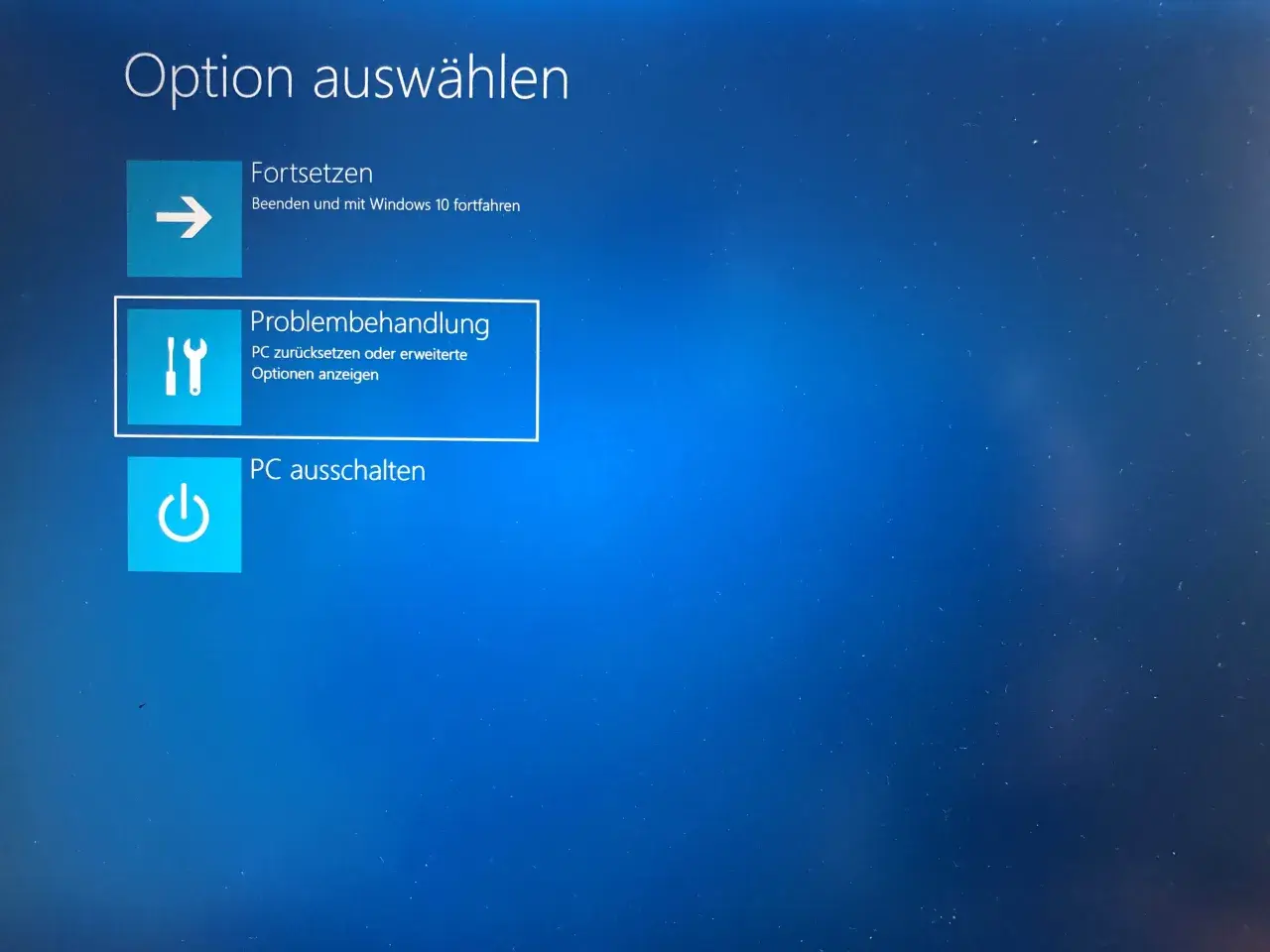
Wenn der Rechner nicht mehr normal startet, bootest du vom Wiederherstellungs-USB oder vom Installationsmedium und gehst dann in die Wiederherstellungsumgebung. Der typische Weg sieht so aus:
- Vom Wiederherstellungsmedium starten.
- Problembehandlung und dann Erweiterte Optionen öffnen.
- System Image Recovery auswählen.
- Das gewünschte Abbild auf der externen Festplatte oder im Netzwerk wählen.
- Bestätigen, dass die Zielplatte überschrieben werden darf.
Wenn Windows mit BitLocker geschützt ist, brauchst du beim Wiederherstellen den Wiederherstellungsschlüssel. Genau an dieser Stelle scheitern viele nicht an der Sicherung selbst, sondern an fehlenden Zugangsdaten. Deshalb gehört der Schlüssel immer mit in die Unterlagen, am besten getrennt vom Rechner.
Erst wenn das klar ist, lohnt sich der direkte Vergleich mit Klonen und Dateisicherungen.
Systemabbild, Klon und Dateisicherung im Alltag
Ich trenne diese drei Methoden bewusst, weil sie unterschiedliche Probleme lösen. Wer das verwechselt, baut sich schnell die falsche Lösung für den eigenen Bedarf.
| Methode | Stärke | Schwäche | Wann ich sie nehme |
|---|---|---|---|
| Systemabbild | Stellt Windows, Programme und Systemzustand in einem Schritt wieder her | Groß, schwerfällig und nicht für tägliche Dateiversionen gedacht | Nach Totalausfall, vor größeren Eingriffen, als Rettungsanker |
| Klon | Eine zweite, direkt bootfähige Kopie des Laufwerks | Übernimmt Fehler und Altlasten 1:1 | Bei SSD-Wechsel, Laufwerksmigration oder schnellem Hardwaretausch |
| Dateiversionsverlauf | Versionierte Rücksicherung einzelner Dateien | Kein bootfähiger Komplettschutz | Für Dokumente, Fotos und Arbeitsstände |
| Windows Backup / OneDrive | Komfortabel für Dateien, Einstellungen und Gerätewechsel | Kein vollständiges Systemabbild | Als Zusatzschicht neben dem Abbild |
Für die meisten Privatanwender ist die beste Kombination ziemlich nüchtern: ein Systemabbild in größeren Abständen, eine Dateisicherung für den Alltag und ein getrenntes Wiederherstellungsmedium. Genau diese Mischung macht aus einer Einzelmaßnahme einen belastbaren Plan.
Der häufigste Denkfehler sitzt aber noch eine Ebene tiefer.
Typische Fehler, die ein Abbild im Ernstfall wertlos machen
- Das Backup liegt auf derselben physischen Platte. Bei einem echten Hardwaredefekt ist dann beides weg.
- Es existiert kein bootfähiges Rettungsmedium. Ohne Startmöglichkeit kommst du oft nicht einmal an die Wiederherstellung heran.
- Der BitLocker-Schlüssel fehlt. Dann wird die Rücksicherung unnötig mühsam oder bleibt hängen.
- Das Abbild ist viel zu alt. Nach Treiber-, Programm- und Update-Runden passt der Stand oft nicht mehr zur Realität.
- Es wurde nie getestet. Eine Sicherung ist erst dann überzeugend, wenn du weißt, wo sie liegt und wie du sie zurückspielst.
Ich sehe außerdem oft Backups, die zwar technisch korrekt sind, aber auf dem gleichen Schreibtisch neben dem PC liegen. Das ist bequem, aber kein Schutzkonzept. Wer es ernst meint, bewahrt die Sicherung getrennt auf und trennt sie nach dem Lauf wieder vom Rechner.
Damit wird aus einer Technik ein Plan, der auch 2026 noch vernünftig funktioniert.
Was ich Windows-10-Nutzern 2026 konkret raten würde
Wenn du Windows 10 weiter nutzt, dann sichere zuerst den aktuellen, stabilen Zustand, bevor du irgendetwas an der Installation änderst. Ein frisch eingerichtetes Systembild kurz vor einer SSD-Migration, einem größeren Update oder einer Neuinstallation spart im Zweifel Stunden. Wenn du parallel auf Windows 11 wechseln kannst, dann mache das nicht ohne vorheriges Abbild und ohne Datei-Backup.
- Erstelle ein Systemabbild auf einer externen Festplatte, die nicht dauerhaft am PC hängt.
- Lege zusätzlich ein Wiederherstellungslaufwerk an und bewahre den BitLocker-Schlüssel getrennt auf.
- Nutze für Dokumente, Bilder und Projekte weiterhin eine separate Dateisicherung.
- Prüfe mindestens einmal, ob das Backup-Medium lesbar ist und genug freien Platz hat.
Wenn ich den Prozess auf eine Reihenfolge reduziere, dann so: erst Systemabbild für den Komplett-Notfall, dann Datei-Backup für den Alltag, dann Rettungs-USB für den Start im Ernstfall. Genau diese Kombination schützt nicht nur Daten, sondern auch Zeit, und das ist am Ende oft der eigentliche Verlust.