exFAT ist auf dem Mac dann stark, wenn ein Laufwerk zwischen macOS und Windows wechseln soll und dabei auch große Dateien sauber speichern muss. Genau an dieser Stelle trennt sich die sinnvolle Einrichtung von der bloßen Schnellformatierung: Das Dateisystem ist nur ein Teil der Entscheidung, das Partitionsschema und die spätere Nutzung sind genauso wichtig.
In diesem Beitrag zeige ich, wann exFAT die richtige Wahl ist, wie ich ein Laufwerk im Festplattendienstprogramm sauber einrichte und worauf ich beim Partitionieren achte. Dazu kommen die typischen Fehler, die im Alltag unnötig Zeit kosten, und ein klarer Vergleich mit APFS, HFS+ und FAT32.
Die wichtigsten Punkte zu exFAT auf dem Mac
- exFAT eignet sich vor allem für Austauschlaufwerke zwischen Mac und Windows.
- Für reine Mac-Datenträger ist APFS meist die bessere, robustere Wahl.
- Formatieren löscht Daten, Partitionieren teilt ein Laufwerk in Bereiche auf.
- Im Festplattendienstprogramm musst du oft das gesamte Gerät auswählen, nicht nur das eingerückte Volume.
- Für das Partitionsschema ist GUID auf dem Mac die Standardwahl, MBR die konservativere Lösung für maximale Windows-Nähe.
- FAT32 ist nur für kleine Medien und kleine Dateien praktisch, exFAT umgeht genau diese Grenze.
Wann exFAT auf dem Mac sinnvoll ist
Ich setze exFAT immer dann ein, wenn ein Datenträger ohne Zusatzsoftware an mehreren Systemen funktionieren soll. Das ist der typische Fall bei externen SSDs, USB-Sticks, SD-Karten oder mobilen Festplatten, auf denen Fotos, Videos, Projektdateien oder Backups für den Transport liegen.
Der wichtigste Vorteil ist schnell erklärt: exFAT kennt die 4-GB-Dateigrenze von FAT32 nicht. Wer also mit großen Videodateien, RAW-Sammlungen oder umfangreichen Archivpaketen arbeitet, spart sich genau die unangenehmen Fehlermeldungen, die bei älteren Formaten oft erst spät auftauchen.
Die Kehrseite sollte man aber sauber benennen. Für ein Laufwerk, das nur am Mac bleibt, nehme ich in der Praxis fast immer APFS. Dort sind die Integrationsvorteile größer, und das Dateisystem ist besser auf moderne Macs abgestimmt. exFAT ist stark als Vermittler zwischen Systemen, nicht als Allzwecklösung für alles.
Praktisch heißt das für mich: exFAT ist ideal für Austausch, APFS für den Mac-Alltag. Genau diese Trennung spart später Ärger, wenn das Laufwerk wachsen, sich teilen oder über Jahre zuverlässig laufen soll.
Formatieren und Partitionieren sind nicht dasselbe
Viele Probleme entstehen schon bei der Begrifflichkeit. Beim Formatieren bekommt eine vorhandene Partition ein Dateisystem, also etwa exFAT oder APFS. Beim Partitionieren wird der physische Datenträger in mehrere logische Bereiche aufgeteilt. Das ist ein Unterschied, der in der Praxis sehr konkret ist.
Wenn du nur einen einzelnen, leeren USB-Stick für den Austausch brauchst, reicht meist das Formatieren. Sobald du aber ein Laufwerk aufteilen willst, etwa in einen Mac-Bereich und einen Windows-Bereich, musst du zuerst partitionieren. Dann entscheidet das Partitionsschema mit darüber, ob der Datenträger auf beiden Seiten sauber erkannt wird.
Ich denke bei der Einrichtung deshalb immer in dieser Reihenfolge: Erst klären, wofür das Laufwerk gedacht ist, dann das Schema wählen, dann das Dateisystem festlegen. Wer diese Reihenfolge umdreht, landet oft bei einer Lösung, die zwar technisch existiert, im Alltag aber unpraktisch ist.
Das ist auch der Grund, warum ein schnelles Erase-Klicken im Festplattendienstprogramm selten eine gute Idee ist. Der eigentliche Fehler steckt fast nie im letzten Klick, sondern in der unklaren Planung davor.
So richte ich exFAT im Festplattendienstprogramm ein
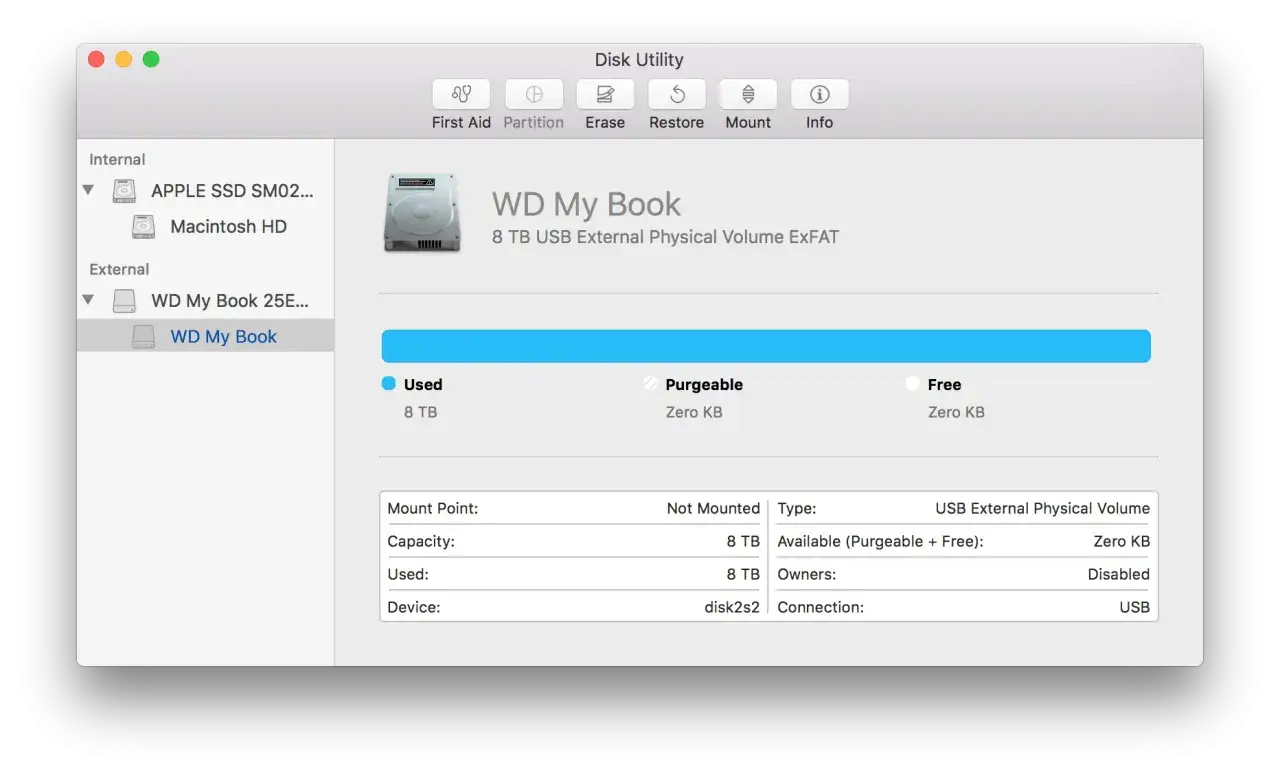
Wenn ich ein externes Laufwerk neu einrichte, gehe ich im Festplattendienstprogramm systematisch vor. Das verhindert, dass nur ein Volume statt des kompletten Geräts erwischt wird, und es sorgt dafür, dass das Partitionsschema am Ende wirklich zum Einsatzzweck passt.
- Ich sichere zuerst alle Daten, die noch gebraucht werden, denn der Vorgang löscht den Datenträger.
- Dann öffne ich das Festplattendienstprogramm und aktiviere in der Ansicht die Anzeige aller Geräte.
- In der Seitenleiste wähle ich das gesamte Laufwerk aus, nicht nur den eingerückten Eintrag darunter.
- Über die Löschen- oder Erase-Funktion starte ich die Neuformatierung.
- Als Format wähle ich exFAT.
- Beim Schema entscheide ich je nach Einsatz zwischen GUID und MBR.
- Danach vergebe ich einen kurzen, klaren Namen und bestätige den Vorgang.
Ein Punkt wird oft übersehen: Wenn das Laufwerk bereits eine verschachtelte Struktur hat, reicht es nicht, nur ein einzelnes Volume zu löschen. Dann bleiben manchmal Reste der alten Aufteilung bestehen, und genau das führt später zu seltsamen Kompatibilitätsfehlern. Ich würde deshalb lieber einmal sauber neu aufsetzen als mehrere halbherzige Korrekturen zu versuchen.
Bei sehr kleinen Medien gilt außerdem eine einfache Faustregel: Für 32 GB oder weniger ist FAT oft die naheliegende, klassische Wahl. exFAT spielt seine Stärke vor allem dort aus, wo größere Dateien und größere Kapazitäten zusammenkommen. Genau an diesem Punkt wird die Einrichtung im Alltag deutlich entspannter.Welches Partitionsschema ich für Mac und Windows wähle
Das Partitionsschema ist keine Nebensache. Es entscheidet nicht über das Dateisystem, aber sehr wohl darüber, wie der Datenträger von unterschiedlichen Rechnern erkannt wird. Für Macs ist GUID Partition Map die normale, moderne Wahl. Wenn maximale Windows-Nähe gefragt ist, bleibt Master Boot Record die konservative Alternative.| Schema | Wofür ich es nutze | Stärke | Schwäche |
|---|---|---|---|
| GUID Partition Map | Mac-first, moderne Macs, viele aktuelle Windows-Rechner als Datenlaufwerk | Heute der Standard auf dem Mac, flexibel und sauber in der Verwaltung | Bei sehr alten Windows-Setups nicht immer die bequemste Wahl |
| Master Boot Record | Maximale klassische Windows-Kompatibilität | Sehr breit verständlich, technisch altbewährt | Weniger modern und weniger flexibel als GUID |
Für ein reines Austauschlaufwerk zwischen aktuellem Mac und aktuellem Windows ist GUID in vielen Fällen völlig in Ordnung. Wenn aber ältere Rechner, TV-Geräte oder andere Spezialhardware im Spiel sind, greife ich eher zu MBR, weil die Konstellation dann einfacher und robuster bleibt. Die praktische Regel lautet also: Mac-first gleich GUID, maximal klassisch gleich MBR.
Ein kleines Detail mit großer Wirkung: Bei MS-DOS- und exFAT-Volumes ist der Volumename auf 11 Zeichen begrenzt. Ich halte Namen deshalb kurz und eindeutig, etwa mit einem Funktionsnamen statt mit einem langen Projekttitel. Das spart später nicht nur Platz, sondern verhindert auch unnötige Kompatibilitätsprobleme.
Wer mehrere Bereiche auf einem Datenträger braucht, sollte außerdem nicht blind auf „Volume hinzufügen“ klicken. Bei APFS ist das etwas anderes als eine echte Partitionsaufteilung. Für exFAT geht es in der Regel um eine klare, echte Partition, nicht um eine zusätzliche logische Spielerei.
exFAT im Vergleich zu APFS, HFS+ und FAT32
Die Entscheidung wird schneller klar, wenn man die Alternativen nüchtern nebeneinanderlegt. Ich schaue in der Praxis immer zuerst darauf, ob ein Laufwerk nur am Mac bleibt oder ob es auf mehrere Systeme verteilt genutzt wird. Genau daraus ergibt sich fast automatisch das passende Format.
| Format | Stärken | Schwächen | Typischer Einsatz |
|---|---|---|---|
| exFAT | Mac- und Windows-tauglich, große Dateien kein Problem | Weniger robust als APFS, keine Mac-spezifischen Komfortfunktionen | Austauschlaufwerke, mobile SSDs, Medienarchive |
| APFS | Bestens für moderne Macs, SSDs und Mac-interne Workflows | Auf Windows nicht nativ sinnvoll nutzbar | Mac-only-Datenträger, Arbeits- und Backup-Laufwerke am Mac |
| Mac OS Extended (HFS+) | Kompatibel mit älteren Macs, historisch breit im Mac-Umfeld | Heute meist zweite Wahl gegenüber APFS | Ältere Systeme oder Legacy-Umgebungen |
| FAT32 | Sehr breite Kompatibilität, einfaches Handling | 4-GB-Dateigrenze, schnell zu eng für moderne Daten | Kleine Medien, ältere Geräte, einfache Austauschzwecke |
NTFS taucht in diesem Zusammenhang oft als Frage auf. Für den Mac ist es ohne zusätzliche Treiber keine saubere Schreiblösung, deshalb würde ich es nicht als Austauschformat planen. Wenn ein Laufwerk wirklich an beiden Plattformen produktiv genutzt werden soll, ist exFAT in der Regel der vernünftigere Weg.
Ich halte die Faustregel gern einfach: APFS für den Mac, exFAT für den Austausch, FAT32 nur noch in engen Sonderfällen, HFS+ eher aus Rücksicht auf ältere Bestände. So bleibt die Entscheidung technisch sauber und im Alltag nachvollziehbar.
Typische Fehler, die ich bei exFAT auf macOS immer wieder sehe
Die meisten Probleme mit exFAT entstehen nicht durch das Format selbst, sondern durch eine ungenaue Einrichtung oder falsche Erwartungen. Genau deshalb lohnt sich ein kurzer Blick auf die typischen Stolperfallen.
- Das falsche Objekt wurde gelöscht. Wer nur das eingerückte Volume markiert, formatiert manchmal nicht den kompletten Datenträger.
- Es wurde kein Backup erstellt. Ein frisches Format ist unwiderruflich, und das merkt man meist erst zu spät.
- ExFAT wird wie APFS behandelt. Für Mac-only-Workflows fehlen exFAT die Robustheit und die macOS-typischen Eigenschaften.
- Der Volumename ist zu lang. Bei exFAT und FAT gelten knappere Regeln, die man vor allem bei austauschbaren Medien beachten sollte.
- FAT32 wurde versehentlich gewählt. Dann kommt die 4-GB-Grenze genau im falschen Moment zurück.
- Das Laufwerk wird einfach abgezogen. Gerade bei externen SSDs und Sticks ist ein sauberer Auswurf keine Formsache, sondern eine sinnvolle Gewohnheit.
Ein weiterer Punkt, den ich nicht unterschätzen würde: exFAT ist für Austauschmedien gemacht, nicht für maximale Fehlertoleranz bei abrupten Trennungen. Wer ein Laufwerk häufig ohne sicheres Auswerfen abzieht, erhöht das Risiko beschädigter Verzeichnisstrukturen. Das lässt sich mit etwas Disziplin deutlich entschärfen.
Wenn ich in Projekten solche Fehler sehe, ist die Lösung meist unspektakulär: neu sichern, neu anlegen, sauber benennen, dann konsequent nach demselben Muster verwenden. Genau diese Nüchternheit macht im Speicherbereich oft den größten Unterschied.
So bleibt ein exFAT-Datenträger im Alltag verlässlich
exFAT funktioniert auf dem Mac am besten, wenn du es als Austauschformat behandelst und nicht als Allzwecklösung. Ich würde deshalb drei Dinge konsequent trennen: das Format, das Partitionsschema und den späteren Einsatzzweck. Sobald diese drei Ebenen zusammenpassen, läuft ein exFAT-Datenträger im Alltag meist unauffällig und zuverlässig.
- Für Mac-only-Daten nehme ich APFS.
- Für Austausch zwischen Mac und Windows nehme ich exFAT.
- Für kleine, alte oder sehr einfache Medien kann FAT32 noch passen.
- Für ein sauberes Mac-Setup wähle ich meist GUID, für die maximale Windows-Nähe eher MBR.
- Für sensible Daten plane ich immer zusätzlich ein zweites Backup ein.
Wenn du dir nur eine Regel merken möchtest, dann diese: exFAT ist die richtige Wahl für mobilen Datenaustausch, nicht für jedes Speicherproblem. Wer das Laufwerk bewusst nach Einsatzzweck formatiert und partitioniert, vermeidet die typischen Kompatibilitätsfallen und bekommt eine Lösung, die im Alltag einfach funktioniert.