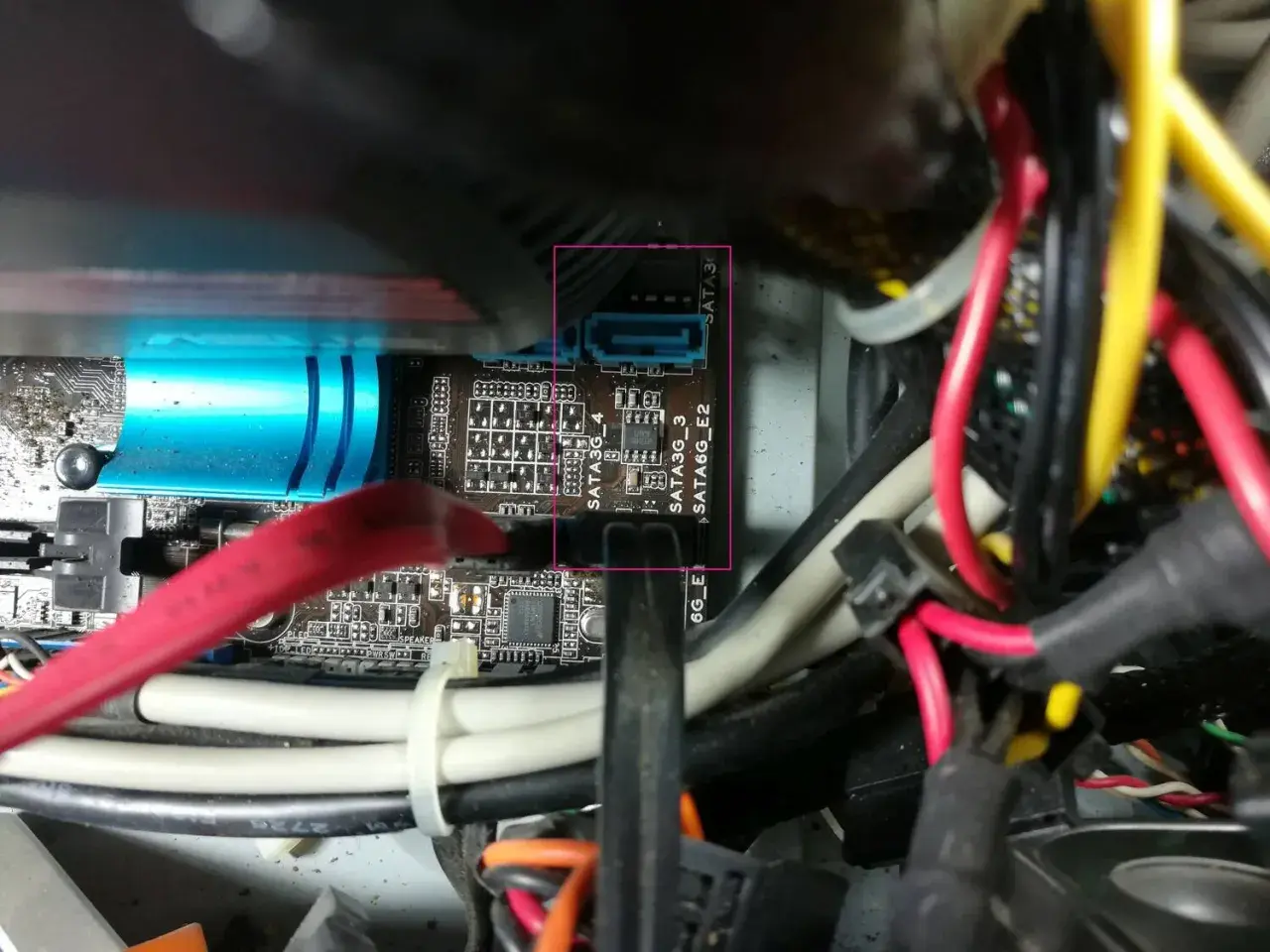
Eine zweite Festplatte bringt nur dann wirklich etwas, wenn sie sauber in das System eingebunden ist. Wer eine zweite Festplatte aktivieren will, muss meist drei Dinge in der richtigen Reihenfolge erledigen: den Datenträger erkennen, partitionieren und passend formatieren. Genau daran scheitern viele Setups, obwohl die Technik dahinter eigentlich simpel ist.
Die wichtigsten Schritte auf einen Blick
- In Windows führt der Weg fast immer über die Datenträgerverwaltung.
- Ein Datenträger, der als Offline erscheint, muss zuerst online geschaltet werden.
- Für moderne PCs ist GPT in der Regel die bessere Wahl, NTFS meist das sinnvollste Dateisystem.
- Eine einzelne große Partition reicht in den meisten Fällen aus; mehrere Partitionen sind eher eine Frage der Ordnung als der Sicherheit.
- Formatieren löscht Daten. Wenn auf der Platte noch etwas Wertvolles liegt, immer zuerst sichern.
- Für Laufwerke, die auch an anderen Systemen hängen, kann exFAT sinnvoll sein.
Technisch sind das drei verschiedene Schritte: Initialisieren legt den Partitionsstil fest, partitionieren schafft ein nutzbares Volume, und formatieren schreibt das Dateisystem auf die Partition. Wenn man diese Begriffe sauber trennt, wird die Einrichtung deutlich verständlicher und Fehler lassen sich viel schneller eingrenzen.
Woran du erkennst, in welchem Zustand der Datenträger ist
Bevor ich irgendetwas formatiere, prüfe ich zuerst den Zustand des Laufwerks. Der wichtigste Unterschied ist nicht, ob Windows die Festplatte grundsätzlich kennt, sondern ob sie bereits initialisiert ist, ob ein Volume existiert und ob überhaupt ein Laufwerksbuchstabe vergeben wurde.
| Zustand | Was das bedeutet | Nächster Schritt |
|---|---|---|
| Im BIOS/UEFI sichtbar, in Windows nicht | Die Hardware wird erkannt, Windows hat das Laufwerk aber noch nicht sauber eingebunden. | Datenträgerverwaltung öffnen und den Status prüfen. |
| Offline | Windows hat den Datenträger vorsorglich deaktiviert. | Den Datenträger online schalten. |
| Nicht initialisiert | Es gibt noch keine Partitionsstruktur. | Datenträger initialisieren. |
| Nicht zugeordnet | Es ist freier Speicher vorhanden, aber noch kein nutzbares Volume. | Neues einfaches Volume erstellen. |
| RAW | Windows kann das Dateisystem nicht lesen oder es wurde noch keines angelegt. | Bei wichtigen Daten zuerst Rettung prüfen, nicht blind formatieren. |
| Überall unsichtbar | Das Problem liegt meist an Kabel, Strom, Port, M.2-Sitz oder im schlimmsten Fall an der Hardware selbst. | Verkabelung, Anschluss und Erkennung im BIOS/UEFI kontrollieren. |
Gerade bei externen Gehäusen oder USB-Adaptern sieht Windows das Laufwerk manchmal schon, vergibt aber noch keinen Buchstaben. Genau deshalb lohnt sich der Blick in die Datenträgerverwaltung immer zuerst. Wenn du den Status kennst, ist der eigentliche Einrichtungsweg deutlich kürzer und wesentlich sicherer.
So richtest du das Laufwerk in Windows Schritt für Schritt ein
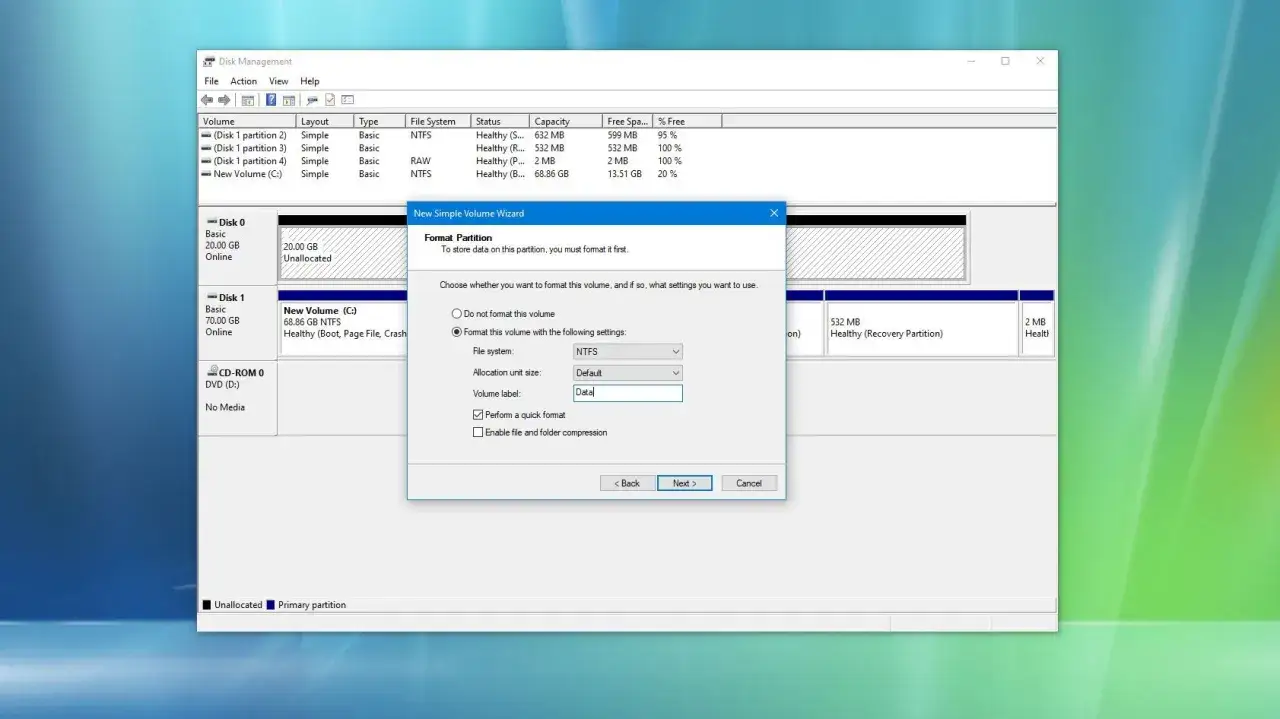
Ich halte den Windows-Weg bewusst schlank: In den meisten Fällen brauchst du nur die Datenträgerverwaltung. Unter Windows 10 und Windows 11 sieht sie praktisch gleich aus, und die grundlegenden Arbeitsschritte bleiben identisch.
- Öffne die Datenträgerverwaltung per Rechtsklick auf Start oder über
diskmgmt.msc. - Prüfe, ob der neue Datenträger als Offline markiert ist. Dann zuerst mit Rechtsklick Online auswählen.
- Falls nötig, initialisiere den Datenträger. Für moderne Rechner mit UEFI ist GPT die Standardwahl. MBR brauchst du im Grunde nur noch für ältere Hardware oder ältere Betriebssysteme.
- Klicke auf den nicht zugeordneten Bereich und wähle Neues einfaches Volume.
- Lege die Größe fest. Für eine reine Datenplatte ist die maximale Größe meist die sauberste Lösung.
- Vergib einen Laufwerksbuchstaben. Ich nehme dafür gern einen freien Buchstaben wie D oder E, damit die Struktur im Alltag logisch bleibt.
- Wähle das Dateisystem. Für eine interne Windows-Platte ist NTFS meistens die beste Wahl. exFAT ist sinnvoll, wenn die Platte regelmäßig mit macOS oder anderen Systemen arbeiten soll.
- Nutze bei einem neuen Laufwerk in der Regel die Schnellformatierung. Sie reicht für frische Datenträger meist aus und spart Zeit.
- Schließe den Assistenten mit Fertig stellen ab.
GPT, MBR und das passende Dateisystem wählen
Hier werden die meisten Begriffe durcheinandergebracht. Ich trenne das bewusst: GPT oder MBR beschreibt die Partitionsstruktur, NTFS, exFAT oder FAT32 beschreibt, wie Daten auf dem Volume gespeichert werden. Beides muss zusammenpassen, damit das Laufwerk später sauber läuft.
Partitionsstil
| Option | Wofür sie passt | Vorteil | Grenze |
|---|---|---|---|
| GPT | Moderne PCs mit UEFI und große Datenträger | Aktueller Standard, unterstützt große Laufwerke und mehr als vier Partitionen | Mit sehr alter Hardware nicht immer kompatibel |
| MBR | Ältere Rechner oder ältere Betriebssysteme | Kann mit Legacy-Umgebungen einfacher funktionieren | Bei großen Laufwerken unpraktisch und strukturell eingeschränkt |
Wenn ich ein aktuelles System einrichte, entscheide ich mich fast immer für GPT. Bei Laufwerken über 2 TB würde ich MBR heute nur noch aus Kompatibilitätsgründen anfassen. Für einen normalen Windows-Rechner ist GPT schlicht die robustere Wahl.
Lesen Sie auch: exFAT auf Mac - Richtig formatieren & nutzen: Dein Guide
Dateisystem
| Dateisystem | Wann es sinnvoll ist | Stärken | Einschränkung |
|---|---|---|---|
| NTFS | Interne Datenfestplatte in Windows | Sehr gute Windows-Integration, Berechtigungen, große Dateien, verlässlich im Alltag | Für manche Nicht-Windows-Geräte nur eingeschränkt nutzbar |
| exFAT | Wenn die Festplatte zwischen Windows und macOS wechseln soll | Gute Kompatibilität, keine typische 4-GB-Dateigrenze wie bei FAT32 | Weniger Funktionen als NTFS |
| FAT32 | Nur für alte Geräte oder spezielle Kompatibilität | Sehr breit unterstützt | Einzelne Dateien dürfen nicht größer als 4 GB sein |
Für eine zweite interne Festplatte lande ich in der Praxis fast immer bei GPT plus NTFS. exFAT wähle ich nur dann, wenn das Laufwerk regelmäßig an mehreren Betriebssystemen hängt. FAT32 ist heute meist nur noch ein Kompatibilitätsthema und für moderne Datenspeicherung selten die beste Lösung.
Die nächste Frage ist dann nicht mehr das Dateisystem, sondern die Struktur der Daten: eine große Partition oder mehrere getrennte Bereiche?
Wie viele Partitionen wirklich sinnvoll sind
Technisch lässt sich eine Festplatte leicht in mehrere Volumes aufteilen. Praktisch bringt das aber nicht automatisch mehr Sicherheit. Eine einzelne große Partition ist für die meisten Nutzer die sauberste Lösung, weil sie den freien Speicher nicht künstlich blockiert und später weniger Verwaltung erfordert.
- Eine Partition reicht für Dokumente, Medien, Spiele und normale Projektordner meist völlig aus.
- Zwei Partitionen sind sinnvoll, wenn du klar zwischen Arbeit und Archiv trennen willst.
- Mehrere kleine Partitionen lohnen sich eher bei Testsystemen, Spezialsoftware oder Dual-Boot-Szenarien.
- Partitionen sind kein Backup. Fällt der physische Datenträger aus, sind in der Regel alle Volumes auf diesem Laufwerk betroffen.
Wenn du später umplanen musst, kannst du Volumes unter Windows verkleinern oder erweitern. Ich würde solche Eingriffe aber erst nach einem sauberen Backup machen, weil dabei schnell etwas schiefgeht, wenn man zu knapp kalkuliert. Genau an dieser Stelle trennt sich eine bloße Ordnungsmaßnahme von echtem Schutz vor Datenverlust.
Falls die Platte trotzdem nicht sauber auftaucht, liegt das Problem oft gar nicht an der Partitionierung selbst, sondern an der Erkennung des Laufwerks.
Wenn die Platte nicht auftaucht oder als RAW endet
Das häufigste Missverständnis: Ein Laufwerk, das nicht im Explorer erscheint, ist nicht automatisch defekt. Oft fehlt nur der Buchstabe, der Datenträger ist offline oder Windows hat noch kein lesbares Dateisystem gefunden. Deshalb gehe ich bei Problemen immer in dieser Reihenfolge vor.
| Fehlerbild | Wahrscheinliche Ursache | Was jetzt sinnvoll ist |
|---|---|---|
| Im Explorer nicht sichtbar, in der Datenträgerverwaltung aber vorhanden | Kein Volume oder kein Laufwerksbuchstabe | Volume anlegen oder Buchstaben zuweisen. |
| Datenträger steht auf Offline | Windows hat das Laufwerk deaktiviert | Online schalten und danach erneut prüfen. |
| RAW | Dateisystem beschädigt oder nie korrekt erstellt | Bei wichtigen Daten zuerst Datenrettung prüfen, nicht vorschnell formatieren. |
| Überhaupt nicht sichtbar | Kabel, Strom, Gehäuse, M.2-Sitz oder Hardwarefehler | Anschluss prüfen, anderen Port testen, im BIOS/UEFI nachsehen. |
| Nur über USB-Gehäuse problematisch | Adapter, Gehäuse oder Treiber | Anderes Gehäuse oder einen anderen Anschluss ausprobieren. |
Wenn auf der Festplatte schon Daten lagen, würde ich nicht sofort formatieren. Ein RAW-Volume kann noch lesbare Fragmente enthalten, die durch eine neue Initialisierung oder Schnellformatierung überschrieben werden. Für neue, leere Laufwerke ist das unkritisch. Für gebrauchte Datenträger ist genau dieser Punkt oft der Unterschied zwischen einem kleinen Eingriff und einem echten Datenverlust.
Wenn das Laufwerk wieder stabil läuft, lohnt sich noch ein letzter Blick auf die Nutzung im Alltag. Dort liegen die eigentlichen Qualitätsunterschiede.
Was ich nach dem Einrichten noch absichere
Die Aktivierung ist nur der technische Anfang. Wirklich sinnvoll wird eine zweite Festplatte erst dann, wenn sie auch logisch gut organisiert und abgesichert ist. Ich mache danach immer drei Dinge: Ich benenne das Volume eindeutig, ich lege die Speicherorte sinnvoll fest und ich denke über Schutz nach, bevor sensible Daten darauf landen.
- Volume sinnvoll benennen: Statt eines generischen Namens lieber etwas wie Daten, Archiv oder Backup.
- Neue Speicherorte festlegen: In Windows kannst du für Dokumente, Bilder, Musik oder Apps ein anderes Laufwerk als Standardspeicher wählen.
- Sensible Daten verschlüsseln: Wenn das Laufwerk vertrauliche Inhalte enthält, ist Verschlüsselung deutlich sinnvoller als bloßes Verstecken in Ordnern.
- Backups getrennt halten: Wichtige Sicherungen sollten nicht nur auf derselben zweiten Festplatte liegen, sondern zusätzlich auf einem anderen Medium oder in einer Cloud.
- Gebrauchte Platten nicht unterschätzen: Ein schnelles Format entfernt keine Risiken, wenn auf dem Datenträger zuvor persönliche Daten lagen.
Genau hier zeigt sich der eigentliche Nutzen einer sauber eingerichteten Festplatte: Sie ist nicht nur sichtbar, sondern auch sinnvoll einsortiert, sicher genug für den Alltag und ohne Umwege nutzbar. Wenn du diesen Ablauf einmal sauber durchgehst, ist die nächste Einrichtung deutlich entspannter und vor allem weniger fehleranfällig.