Die wichtigsten Punkte auf einen Blick
- ExFAT eignet sich vor allem für externe SSDs, USB-Sticks und Speicherkarten, die an mehreren Systemen laufen sollen.
- Vor dem Formatieren immer sichern: Beim Formatieren gehen alle Daten auf dem betroffenen Laufwerk verloren.
- Unter Windows klappt die Formatierung bequem über den Explorer, die Datenträgerverwaltung oder den Befehl `format`.
- Am Mac nutze ich das Festplattendienstprogramm und wähle bei Bedarf das passende Partitionsschema gleich mit aus.
- Für moderne Rechner ist GPT meist die richtige Partitionstabelle; MBR ist eher die Kompatibilitätslösung für ältere Geräte.
- ExFAT ist stark bei Austauschmedien, ersetzt aber kein Backup und nicht jedes Spezialformat für System- oder Archivlaufwerke.
Wann exFAT die richtige Wahl ist
Ich greife zu exFAT, wenn ein Laufwerk nicht an ein einzelnes Betriebssystem gebunden sein soll. Das ist genau die Stärke dieses Dateisystems: Es ist leichtgewichtig, plattformübergreifend und für große Dateien deutlich besser geeignet als der alte FAT32-Ansatz. Microsoft beschreibt exFAT als Nachfolger von FAT32 in der FAT-Familie; in der Praxis heißt das vor allem: keine unnötigen Altlasten, aber weiterhin hohe Kompatibilität.
Der wichtigste Unterschied im Alltag ist simpel. Wenn du regelmäßig Videos, VM-Images, RAW-Fotos oder andere große Dateien transportierst, ist exFAT die vernünftige Wahl für ein externes Laufwerk. Auf einem reinen Windows-System ist NTFS oft sinnvoller, auf einem Mac-Backup-Laufwerk eher APFS. Für Austauschmedien bleibt exFAT aber meist die sauberste Mitte.
| Dateisystem | Sinnvoll für | Stärken | Grenzen |
|---|---|---|---|
| exFAT | USB-Sticks, externe SSDs, Speicherkarten, Datenaustausch | Windows- und Mac-kompatibel, gut für große Dateien | Weniger Systemfunktionen als NTFS oder APFS |
| NTFS | Windows-Laufwerke mit lokalen Funktionen | Stark in Windows integriert, gute Rechteverwaltung | Für gemischte Nutzung mit macOS weniger bequem |
| APFS | Mac-Laufwerke und moderne Apple-Workflows | Sehr gut auf aktuellen Macs optimiert | Für Windows nicht die richtige Lösung |
Wenn ich also ein Laufwerk für mehrere Geräte vorbereite, frage ich nicht zuerst nach der Marke des Speichermediums, sondern nach dem Einsatz: nur Windows, nur Mac oder gemischt. Genau diese Frage entscheidet in der Praxis, ob exFAT die beste Lösung ist oder nur eine von mehreren Optionen.
Was ich vor dem Formatieren prüfe
Der häufigste Fehler ist nicht die falsche Schaltfläche, sondern ein falscher Start. Bevor ich ein Laufwerk formatiere, sichere ich die Daten, prüfe das richtige Ziel und entscheide, ob ich wirklich das gesamte Laufwerk neu aufsetze oder nur eine bestehende Partition neu anlege. Ein Klick auf „Formatieren“ ist schnell gemacht, eine Wiederherstellung danach oft nicht.
- Datensicherung: Alles Wichtige vorher auf ein anderes Laufwerk oder in die Cloud kopieren.
- Richtiges Gerät auswählen: Nicht die falsche Partition auf einer internen SSD erwischen.
- Größe und Einsatzzweck klären: Ein 64-GB-Stick braucht andere Überlegungen als eine 4-TB-SSD.
- Kompatibilität prüfen: Manche ältere Geräte akzeptieren nur MBR oder nur eine einzelne Partition.
- Zustand des Mediums prüfen: Bei Auffälligkeiten wie langsamen Schreibvorgängen oder Fehlermeldungen erst testen, dann formatieren.
Ich trenne außerdem sauber zwischen Dateisystem und Partitionierung. ExFAT ist das Dateisystem, GPT oder MBR ist die Partitionstabelle. Wer beides durcheinanderwirft, wundert sich später über Laufwerke, die zwar formatiert sind, aber an einem Zielgerät trotzdem nicht sauber erkannt werden. Genau deshalb lohnt sich der Blick auf die praktischen Schritte unter Windows und Mac als Nächstes.
So richte ich exFAT unter Windows ein
Unter Windows geht der Weg meist am schnellsten über die Datenträgerverwaltung oder direkt über die Formatfunktion im Explorer. Microsoft beschreibt die Datenträgerverwaltung als eingebautes Werkzeug zum Initialisieren, Erstellen und Formatieren von Volumes; das reicht in den meisten Fällen vollkommen aus.
Im Explorer
- Öffne den Datei-Explorer.
- Klicke mit der rechten Maustaste auf das gewünschte Laufwerk.
- Wähle Formatieren.
- Setze als Dateisystem exFAT.
- Belasse die Standardwerte, wenn du keinen besonderen Grund für Änderungen hast, und starte den Vorgang.
Diese Variante ist die bequemste für einen USB-Stick oder ein leeres externes Laufwerk. Wenn das Gerät sauber erkannt wird und du keine komplizierte Partitionsstruktur brauchst, ist der Explorer der schnellste Weg.
In der Datenträgerverwaltung
- Öffne die Datenträgerverwaltung über das Startmenü oder mit `diskmgmt.msc`.
- Prüfe, ob das Laufwerk initialisiert werden muss.
- Lege bei Bedarf ein neues einfaches Volume an.
- Wähle beim Formatieren exFAT als Dateisystem.
Diese Variante nutze ich, wenn ein Laufwerk neu ist, neu partitioniert werden soll oder der Explorer nicht alles anbietet. Gerade bei größeren externen SSDs ist das oft der sauberere Weg, weil ich die Partitionierung gleich mit kontrolliere.
Per Befehl
Wenn ich möglichst direkt arbeiten will, nutze ich die Eingabeaufforderung mit dem Windows-Formatbefehl:
format E: /FS:exFATErsetze `E:` durch den tatsächlichen Laufwerksbuchstaben. Der Vorteil liegt nicht in der Eleganz, sondern in der Kontrolle: Ich weiß genau, welches Volume ich anspreche. Das ist besonders hilfreich, wenn die grafische Oberfläche zickt oder das Laufwerk in der Datenträgerverwaltung zwar sichtbar, aber noch nicht sauber vorbereitet ist.
Für Windows gilt für mich eine einfache Regel: Wenn das Laufwerk neu oder gesund ist, nehme ich die Schnellvariante. Wenn das Medium aber bereits Fehler gezeigt hat, teste ich es erst oder prüfe zumindest, ob ein Defekt vorliegt, bevor ich mich auf eine reine Neuformatierung verlasse. Wer am Mac arbeitet, geht ähnlich vor, nur mit anderer Oberfläche und einem zusätzlichen Blick auf das Partitionsschema.
So richte ich exFAT auf dem Mac ein
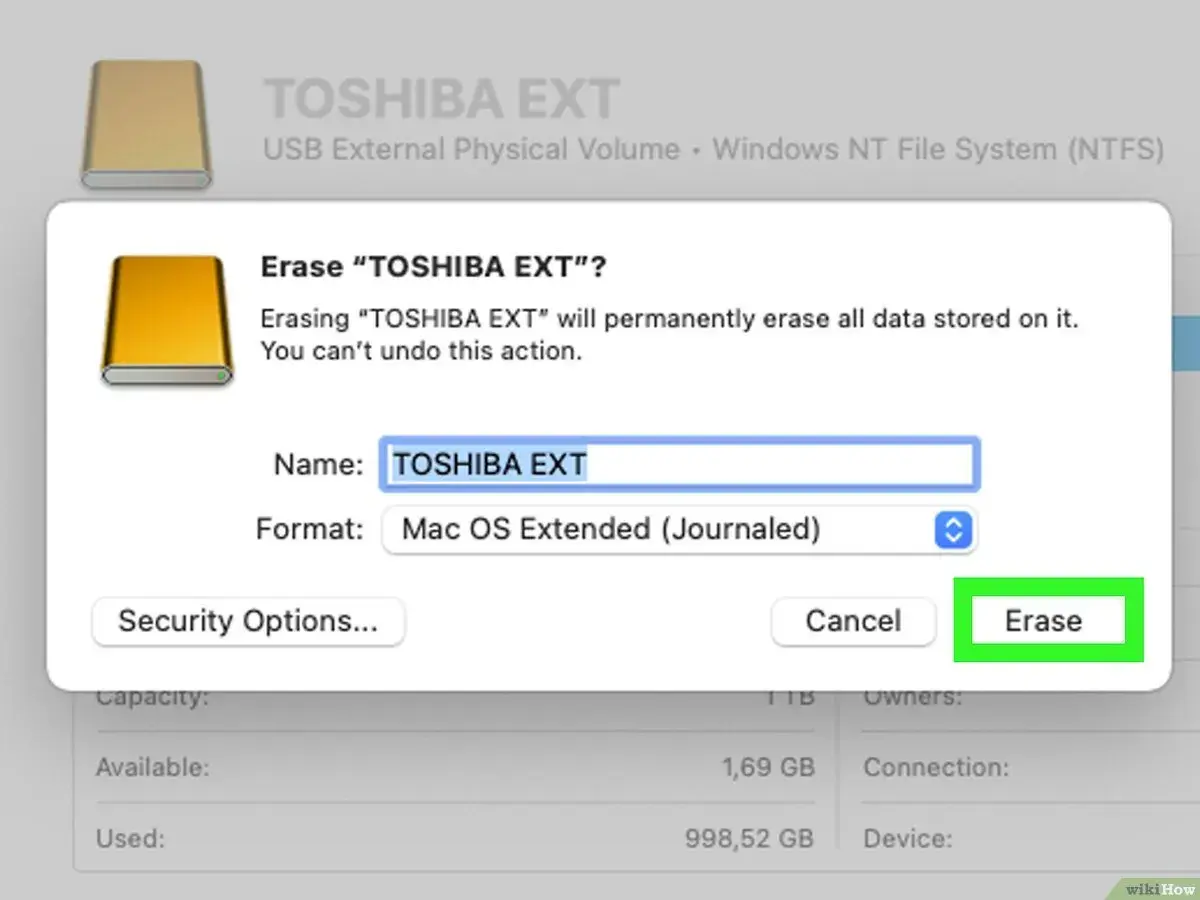
Am Mac ist das Festplattendienstprogramm die zentrale Stelle dafür. Apple führt ExFAT dort ausdrücklich als kompatibles Format für Windows- und Mac-Umgebungen auf. Wichtig ist nur, dass du nicht ein Volume innerhalb eines Containers erwischst, wenn du eigentlich das ganze Gerät neu aufsetzen willst.
Im Festplattendienstprogramm
- Öffne das Festplattendienstprogramm.
- Aktiviere in der Ansicht Alle Geräte einblenden.
- Markiere das physische Laufwerk, nicht nur ein einzelnes Volume.
- Klicke auf Löschen.
- Wähle als Format ExFAT.
- Lege das passende Schema fest und bestätige den Vorgang.
Lesen Sie auch: CHKDSK im CMD - Fehler beheben & Daten retten!
Welches Schema ich dazu wähle
Hier entscheidet die Zielumgebung. Für aktuelle Macs ist GUID Partition Map der saubere Standard. Für maximale Windows-Kompatibilität kann Master Boot Record die bessere Wahl sein. Apple nennt MBR ausdrücklich als Option für die Kompatibilität mit allen Microsoft-Windows-Computern, während GUID auf modernen Macs und auch auf einigen neueren Windows-Systemen funktioniert.
Wenn ich ein Laufwerk wirklich gemischt nutze, wähle ich nicht nur nach Bauchgefühl. Ich prüfe zuerst, welches Gerät die Grenze setzt: der Mac, der Windows-PC oder ein Drittgerät wie Kamera, Recorder oder Fernseher. Sobald diese Frage klar ist, ist die Wahl zwischen GUID und MBR meistens schnell erledigt.
Genau an dieser Stelle wird Partitionierung relevant, denn das beste Dateisystem hilft nicht, wenn die Partitionstabelle zur Zielhardware nicht passt.
Wie Partitionierung und Partitionstabellen zusammenspielen
Partitionieren heißt, ein physisches Laufwerk in logisch getrennte Bereiche aufzuteilen. Das ist nicht dasselbe wie das Dateisystem. Ich kann also ein Laufwerk mit einer einzigen exFAT-Partition formatieren oder mehrere Partitionen anlegen, falls ein Gerät oder Workflow das verlangt. In der Praxis bevorzuge ich bei Austauschmedien fast immer eine einzige, gut benannte Partition.
| Konfiguration | Wann ich sie nehme | Warum |
|---|---|---|
| GPT + exFAT | Moderne PCs, große externe SSDs, gemischte Nutzung | Saubere Standardlösung mit guter Zukunftssicherheit |
| MBR + exFAT | Ältere Geräte, Geräte mit strengen Kompatibilitätsvorgaben | Praktisch, wenn ältere Firmware nur diese Struktur mag |
| Mehrere Partitionen | Spezialfälle mit klaren Trennanforderungen | Nur sinnvoll, wenn ein Gerät oder eine Arbeitsweise es verlangt |
Microsoft empfiehlt für moderne Systeme mit UEFI und großen Laufwerken GPT, während MBR die bessere Rückwärtskompatibilität bietet. Genau deshalb setze ich bei aktuellen externen Datenträgern fast immer auf GPT, außer ein Zielgerät verlangt ausdrücklich etwas anderes. Bei älteren Fernsehern, Set-Top-Boxen oder Spezialgeräten prüfe ich die Vorgaben genauer, weil dort nicht das modernste, sondern das am besten verstandene Layout gewinnt.
Ein weiterer Punkt: Mehrere Partitionen sehen auf dem Papier ordentlich aus, bringen im Alltag aber selten Vorteile. Für einen einfachen Datenträger ist das meistens nur zusätzliche Fehlerquelle. Sobald Partitionen nötig sind, mache ich sie bewusst und dokumentiere sie klar. Wer das nicht tut, schafft sich schnell ein Laufwerk, das technisch korrekt, praktisch aber unnötig sperrig ist.
Wenn die Struktur steht, bleiben noch die typischen Stolperfallen, die ich in der Praxis immer wieder sehe.
Diese Fehler kosten Zeit und Daten
Der größte Fehler ist fast immer der gleiche: zu schnell klicken. Ich sehe regelmäßig Laufwerke, die aus Versehen mit dem falschen Gerät verknüpft, ohne Backup gelöscht oder mit einer unnötig komplizierten Struktur versehen wurden. Das Problem ist nicht exFAT selbst, sondern der Umgang damit.
- Falsches Laufwerk formatiert: Vor dem Klick immer den Laufwerksbuchstaben und die Kapazität prüfen.
- Backup übersprungen: Eine Neuformatierung ist keine Rettungsmaßnahme, sondern ein Neuanfang.
- Partitionstabelle ignoriert: Ein exFAT-Laufwerk kann trotzdem wegen GPT oder MBR scheitern.
- Zu viele Partitionen: Auf vielen externen Geräten sorgt das eher für Probleme als für Ordnung.
- Nach dem Schreiben einfach abziehen: Sauberes Auswerfen verhindert unnötige Dateisystemfehler.
- Backup-Funktionen falsch erwartet: exFAT ist ein Transportformat, kein Ersatz für systemnahe Sicherungsfunktionen.
Gerade der letzte Punkt wird oft unterschätzt. Wenn ein Laufwerk als Backup-Medium dienen soll, prüfe ich immer zuerst, welche Software und welches Dateisystem sie erwartet. Nicht jedes Sicherungssystem arbeitet gleich gut mit exFAT. Für den reinen Dateitransport ist es stark, für Spezial-Backups aber nicht automatisch die beste Wahl.
Darum endet die Arbeit für mich nicht mit dem Klick auf „Formatieren“, sondern mit einer kurzen Plausibilitätskontrolle. Das kostet eine Minute und spart im Zweifel Stunden.
Was ich bei exFAT-Laufwerken langfristig im Blick behalte
Wenn ein Laufwerk sauber eingerichtet ist, beginnt der eigentliche Praxistest erst im Alltag. Ich vergebe deshalb einen klaren Namen, halte die Nutzung einfach und prüfe bei wichtigen Datenträgern regelmäßig den Zustand. Ein exFAT-Laufwerk soll nicht beeindruckend aussehen, sondern verlässlich funktionieren.
Besonders wichtig sind für mich drei Dinge: erstens ein konsequentes Backup der wichtigen Daten, zweitens das sichere Auswerfen nach dem Gebrauch und drittens eine klare Zuordnung des Laufwerks, damit es nicht mit anderen Datenträgern verwechselt wird. Wenn du diese drei Punkte ernst nimmst, ist exFAT als Austauschformat sehr angenehm im Alltag.
Für mich ist genau das der Kern: exFAT ist kein Spezialwerkzeug für alles, aber ein sehr guter Standard für mobile Speichermedien, die auf mehreren Systemen laufen sollen. Wenn du vor dem Formatieren Dateisystem, Partitionstabelle und Zielgerät sauber zusammenbringst, hast du danach ein Laufwerk, das wenig Aufmerksamkeit braucht und genau deshalb gut arbeitet.