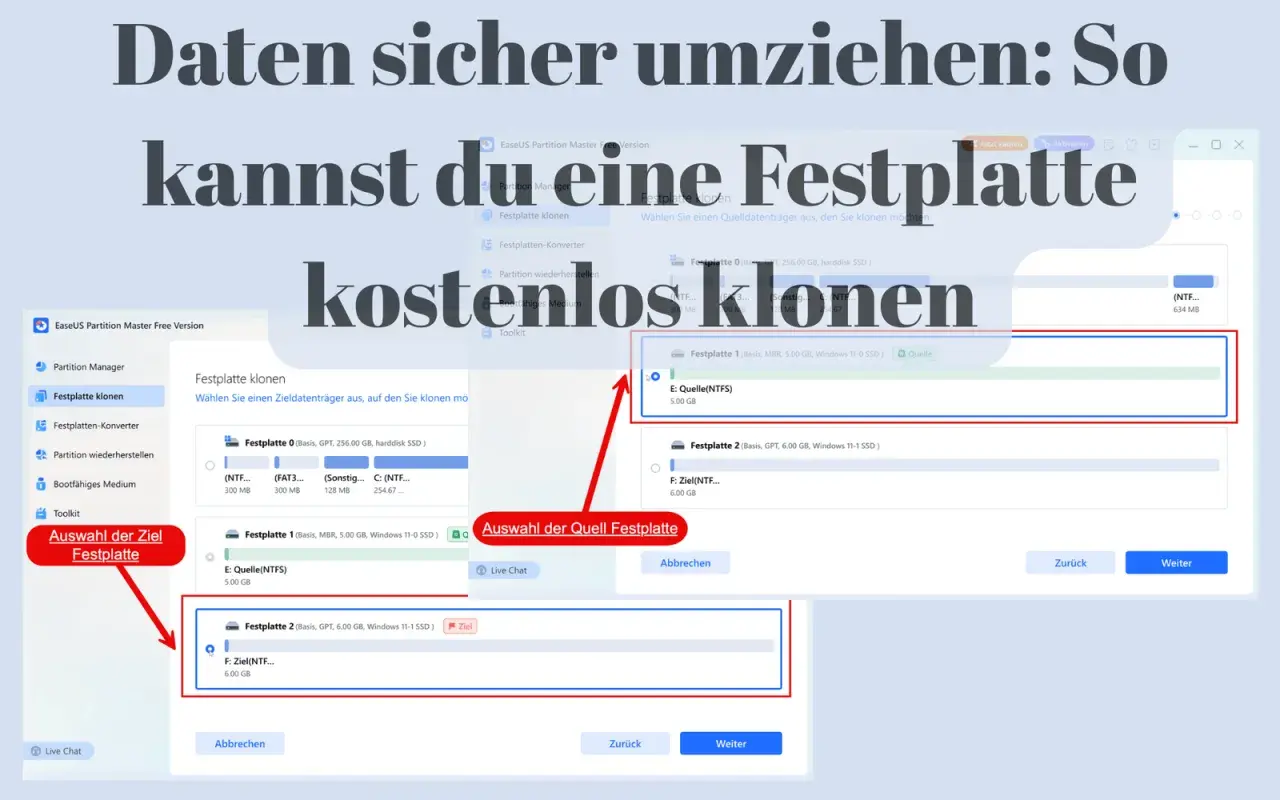
Eine Festplatte mit GPT sauber vorzubereiten ist mehr als ein Klick auf „Formatieren“. Zuerst geht es um die Partitionsart, dann um das Dateisystem und erst danach um die eigentliche Nutzung im Alltag. Wer das in der richtigen Reihenfolge macht, vermeidet Grenzen bei großen Laufwerken, Boot-Probleme und unnötige Datenverluste.
Die wichtigsten Punkte zuerst
- GPT ist die Partitionstabelle, nicht das Dateisystem. Erst GPT wählen, dann NTFS, exFAT oder ein anderes Dateisystem formatieren.
- Für moderne UEFI-Systeme ist GPT die beste Wahl. Besonders bei Laufwerken über 2 TB und bei mehr als vier Partitionen spielt GPT seine Stärken aus.
- Eine neue Festplatte lässt sich in Windows direkt mit GPT initialisieren. Danach wird sie als Volume angelegt und formatiert.
-
Ein Systemlaufwerk lässt sich unter Bedingungen ohne Datenverlust von MBR auf GPT umstellen. Dafür ist in Windows vor allem
MBR2GPTrelevant. - Vor jeder Umstellung gehört ein Backup dazu. Sobald Partitionen gelöscht oder konvertiert werden, sind Fehler teuer.
- Für interne Windows-Datenträger ist NTFS meist die sinnvollste Wahl. Für Austausch zwischen Systemen ist exFAT oft praktischer.
Was GPT beim Formatieren wirklich bedeutet
Wenn ich eine Festplatte mit GPT vorbereite, trenne ich zwei Dinge sauber voneinander: die Partitionsart und das Dateisystem. GPT legt fest, wie die Platte strukturiert wird und wie viele Partitionen sie sauber verwalten kann. Das eigentliche Formatieren entscheidet dann erst, ob auf dem Volume später NTFS, exFAT oder ein anderes Dateisystem liegt.
Genau hier passieren viele Missverständnisse. Wer nur „formatieren“ sagt, meint im Alltag oft beides zugleich. Technisch ist das aber nicht dasselbe. GPT ist die Grundlage, auf der ich später vernünftig arbeite, besonders wenn die Festplatte größer als 2 TB ist oder in einem modernen UEFI-System laufen soll.
Praktisch heißt das: Erst prüfe ich, ob der Datenträger als GPT initialisiert werden soll, danach lege ich die Partitionen an und formatiere sie. Diese Reihenfolge ist sauberer und erspart spätere Korrekturen. Darum lohnt sich vor allem der Blick darauf, wann GPT gegenüber MBR tatsächlich Vorteile bringt.
Wann GPT die bessere Wahl ist
Im Alltag würde ich GPT immer dann bevorzugen, wenn das System nicht bewusst alt oder eingeschränkt ist. Moderne Windows-PCs mit UEFI profitieren direkt davon. Vor allem bei großen SSDs und HDDs ist GPT nicht nur die zeitgemäßere, sondern meist auch die robustere Lösung.
| Kriterium | GPT | MBR |
|---|---|---|
| Maximale Plattengröße | Sehr groß, geeignet für Laufwerke über 2 TB | Praktisch auf 2 TB begrenzt |
| Partitionen | Mehr als vier Partitionen möglich | Vier primäre Partitionen, mehr nur mit Umwegen |
| Boot-Umgebung | Passt zu UEFI | Passt zu klassischem BIOS bzw. Legacy-Boot |
| Typische Nutzung | Aktuelle PCs, Windows 10/11, große Datenplatten | Ältere Geräte, Alt-Systeme, spezielle Kompatibilitätsszenarien |
| Empfehlung | Für neue Setups klar bevorzugt | Nur, wenn ein altes System es wirklich verlangt |
Für mich ist der Punkt entscheidend, dass GPT nicht nur „moderner“ klingt, sondern in der Praxis flexibler ist. Microsoft beschreibt GPT im Windows-Umfeld genau deshalb als passende Wahl für UEFI-Systeme, große Laufwerke und mehr als vier Partitionen. Wenn du also eine neue Datenträgerstruktur planst, ist die Entscheidung meistens schnell gefallen. Als Nächstes geht es darum, wie ich eine neue Platte in Windows tatsächlich sauber anlege.
So richte ich eine neue Festplatte mit GPT in Windows ein
Für eine neue HDD oder SSD gehe ich in Windows über die Datenträgerverwaltung. Das ist der sauberste Weg, weil ich dort zuerst die Partitionsart festlege und danach direkt das Volume anlege. Wichtig ist nur: Wenn der Datenträger noch leer ist, kann ich ihn initialisieren. Wenn schon Daten oder Partitionen darauf liegen, muss ich anders vorgehen.
- Ich öffne die
Datenträgerverwaltungüber das Startmenü oder mitdiskmgmt.msc. - Falls der Datenträger als „Offline“ angezeigt wird, setze ich ihn zuerst auf „Online“.
- Beim Initialisieren wähle ich GPT als Partitionsstil.
- Danach klicke ich auf den nicht zugeordneten Bereich und erstelle ein Neues einfaches Volume.
- Ich vergebe die gewünschte Größe, den Laufwerksbuchstaben und wähle das Dateisystem.
- Bei einem normalen Windows-Datenträger nehme ich meist NTFS; bei Austauschplatten oft exFAT.
- Wenn das Laufwerk neu und unbenutzt ist, reicht meist die Schnellformatierung völlig aus.
Ein Detail wird oft übersehen: Windows trennt zwischen Initialisieren und Formatieren. Das Initialisieren legt GPT oder MBR fest, das Formatieren erzeugt erst das Dateisystem auf dem Volume. Wer beides durcheinanderwirft, sucht später oft an der falschen Stelle nach dem Fehler.
Bei USB-Datenträgern gilt zusätzlich: Manche werden nicht wie klassische interne Laufwerke initialisiert, sondern direkt formatiert und mit einem Laufwerksbuchstaben versehen. Für die Praxis ist das kein Nachteil, aber es erklärt, warum sich bestimmte externe Medien etwas anders verhalten. Im nächsten Schritt geht es um den Fall, der in der Praxis meist heikler ist: eine bereits benutzte Festplatte.
Vorhandene Datenträger sicher auf GPT umstellen
Hier muss ich sauber unterscheiden. Ein leerer Datenträger lässt sich relativ einfach auf GPT bringen. Ein Laufwerk mit vorhandenen Daten ist deutlich empfindlicher. Und ein Windows-Systemlaufwerk hat noch einmal eigene Regeln, weil dort Boot- und Partitionierungslogik zusammenspielen.
Wenn der Datenträger leer ist
Ist auf der Platte noch nichts Wichtiges gespeichert, kann ich die vorhandenen Partitionen löschen und den Datenträger neu initialisieren. In Windows geht das über die Datenträgerverwaltung oder per Kommandozeile. Entscheidend ist: Die Konvertierung funktioniert zuverlässig nur auf einem leeren Datenträger, wenn ich den Standardweg von Windows nutze.
Die Faustregel ist simpel: Alles sichern, Partitionen löschen, GPT wählen, neu anlegen, formatieren. Genau das ist der saubere Ablauf. Alles andere sind Umwege, die ich nur dann gehen würde, wenn ein Spezialfall vorliegt.
Wenn darauf Windows installiert ist
Für ein bestehendes Systemlaufwerk ist MBR2GPT das relevante Werkzeug. Damit lässt sich ein MBR-Systemdatenträger in GPT umwandeln, ohne die Daten zu löschen, solange die Voraussetzungen erfüllt sind. Microsoft nennt dafür unter anderem: höchstens drei primäre Partitionen, keine erweiterten oder logischen Partitionen, ausreichend Platz am Anfang und Ende der Platte und ein System, das UEFI unterstützt.
Nach der Umstellung muss ich die Firmware anschließend auf UEFI-Boot konfigurieren. Das ist der Punkt, an dem viele hängenbleiben. Die Platte ist zwar konvertiert, aber der Rechner startet trotzdem nicht, wenn das Firmware-Menü noch im Legacy-Modus arbeitet. Wer BitLocker nutzt, sollte den Schutz vor der Umstellung außerdem aussetzen und danach wieder korrekt neu einrichten.
Lesen Sie auch: DiskPart Volume erstellen - So geht's richtig & fehlerfrei
Wo die Grenzen liegen
Für reine Datenlaufwerke ohne Windows ist der Weg ohne Sicherung und Neuaufbau deutlich eingeschränkter. Das heißt in der Praxis: Wenn die Platte bereits belegt ist und ich sie in GPT überführen will, plane ich immer mit Backup oder Umzug der Daten. Das klingt banal, ist aber die Stelle, an der die meisten Probleme entstehen.
Ich verlasse mich bei solchen Aufgaben nicht auf Glück, sondern auf einen klaren Ablauf: prüfen, sichern, konvertieren, erst dann wieder aufbauen. Genau diese Reihenfolge spart Zeit, wenn später etwas nicht startet oder eine Partition plötzlich verschwunden wirkt. Danach stellt sich die nächste Frage fast automatisch: Welches Dateisystem passt eigentlich am besten zu GPT?
Welches Dateisystem nach GPT sinnvoll ist
GPT beantwortet nicht die Frage nach dem Dateisystem. Die Festplatte kann zwar modern partitioniert sein, aber je nach Einsatzzweck will ich auf dem Volume trotzdem etwas anderes verwenden. Deshalb entscheide ich diesen Schritt bewusst und nicht nur „nach Gefühl“.
| Dateisystem | Typische Nutzung | Stärken | Worauf ich achte |
|---|---|---|---|
| NTFS | Interne Windows-Laufwerke, große Datenmengen, Systemumgebungen | Sehr passend für Windows, robust, weit verbreitet | Für plattformübergreifenden Austausch nicht immer die bequemste Wahl |
| exFAT | Externe Datenträger, Wechsel zwischen Windows und anderen Systemen | Flexibler Austausch, keine klassische 4-GB-Grenze wie bei FAT32 | Für ein reines Windows-Systemlaufwerk meist nicht meine erste Wahl |
| FAT32 | Sonderfälle, Kompatibilität, EFI-Systempartition | Sehr kompatibel | Für moderne große Datenlaufwerke meist zu eingeschränkt |
Für Windows-Datenträger ist NTFS aus meiner Sicht der Standard, den ich am häufigsten setze. exFAT nehme ich dann, wenn die Platte zwischen Geräten wandert und keine Sonderfunktionen eines Systemlaufwerks braucht. FAT32 ist heute vor allem dann relevant, wenn Windows eine EFI-Systempartition braucht, denn diese muss auf GPT in FAT32 formatiert sein. Damit sind wir schon bei den Fehlern, die ich am häufigsten sehe und die sich mit wenig Disziplin leicht vermeiden lassen.
Typische Fehler, die ich in der Praxis sehe
- GPT mit Dateisystem verwechseln: Die Platte ist vielleicht schon GPT, aber das Volume trotzdem noch nicht formatiert.
- Am falschen Datenträger arbeiten: In der Datenträgerverwaltung ist ein falscher Klick schnell fatal, wenn mehrere Laufwerke eingebaut sind.
- Ohne Backup konvertieren: Sobald Partitionen gelöscht oder neu erstellt werden, ist Datenverlust immer ein realistisches Risiko.
- UEFI nach der Konvertierung vergessen: GPT und Legacy-Boot passen bei einem Systemlaufwerk nicht sauber zusammen.
- MBR auf großen Laufwerken belassen: Bei Platten über 2 TB verschenkt MBR praktisch Speicher oder macht die Struktur unnötig kompliziert.
- System- und Datenplatte gleich behandeln: Eine reine Datenplatte kann anders angelegt werden als ein Windows-Startlaufwerk.
Ich halte diese Fehler nicht für exotisch, sondern für typische Alltagsprobleme. Genau deshalb plane ich selbst bei einfachen Umstellungen ein paar Minuten mehr ein. Die vermeintlich langsame, saubere Variante ist am Ende fast immer die schnellere. Danach fehlt noch ein letzter Schritt: die fertige Struktur kontrollieren und gegen spätere Überraschungen absichern.
Wie ich die fertige Struktur kontrolliere und sinnvoll absichere
Nach dem Formatieren prüfe ich zuerst, ob der Datenträger wirklich als GPT erkannt wird. Das geht in der Datenträgerverwaltung über die Eigenschaften des Datenträgers oder per diskpart über die Listenansicht. Wenn dort GPT angezeigt wird, weiß ich: Die Grundstruktur stimmt.
- Ich kontrolliere, ob der richtige Datenträger den richtigen Laufwerksbuchstaben hat.
- Ich prüfe, ob das gewünschte Dateisystem gewählt wurde.
- Ich sehe nach, ob die Partitionen sinnvoll benannt sind und nicht unnötig kompliziert angelegt wurden.
- Bei einem Windows-Systemlaufwerk verifiziere ich zusätzlich den UEFI-Start und teste den Neustart direkt.
- Bei Datenplatten lege ich sofort ein Backup-Konzept fest, damit die neue Struktur nicht zur Single Point of Failure wird.
Gerade bei größeren Speichermedien lohnt sich dieser letzte Blick. Eine korrekt eingerichtete GPT-Festplatte ist nicht nur moderner, sondern auch leichter zu warten, zu erweitern und sauber zu sichern. Wer hier ordentlich arbeitet, hat später deutlich weniger Aufwand bei Migration, Wiederherstellung und täglicher Nutzung.