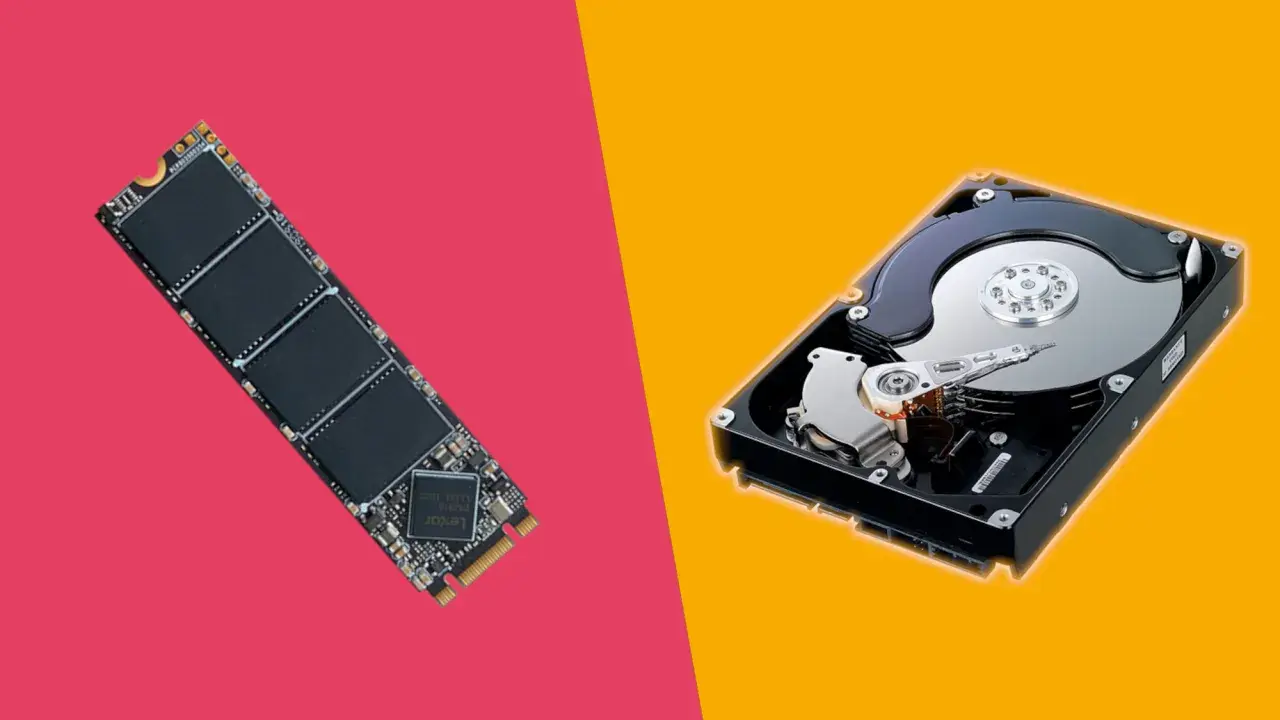
Eine mechanische Festplatte ist bis heute sinnvoll, wenn du viel Speicherplatz günstig brauchst, aber die Technik verhält sich völlig anders als eine SSD. In diesem Artikel ordne ich den Aufbau ein, vergleiche HDD und SSD, erkläre CMR und SMR und zeige, wofür sich welches Laufwerk in einem Desktop, Notebook oder NAS wirklich lohnt. Außerdem geht es darum, wie du Daten sauber sicherst und beim Wechsel oder Verkauf nicht unnötig Risiken eingehst.
Die wichtigsten Punkte auf einen Blick
- Eine HDD punktet vor allem bei viel Kapazität pro Euro, eine SSD bei Tempo, Lautstärke und Robustheit.
- Für Betriebssystem, Programme und Spiele ist eine SSD in der Praxis fast immer die bessere Wahl.
- Für Archive, Medien, Backups und viele NAS-Szenarien bleibt die klassische HDD attraktiv.
- CMR ist für häufige Schreibvorgänge die sicherere Wahl als SMR.
- Eine Festplatte ist kein Backup. Erst eine zweite Kopie schützt wirklich vor Datenverlust.
So arbeitet eine klassische Festplatte im Inneren
Der Kern des Systems ist einfach: Im Gehäuse drehen sich magnetische Scheiben, die Daten nicht elektronisch, sondern physisch speichern. Ein Schreib-Lesekopf fährt millimetergenau über die Oberfläche, um Informationen zu lesen oder zu schreiben. Genau diese Mechanik macht das Laufwerk günstig pro Terabyte, aber auch langsamer als eine SSD.
Für die Praxis sind vor allem drei Dinge wichtig: die Drehzahl, die Zugriffszeit und die Art der Datenbewegung. Modelle mit 5.400 U/min sind meist leiser und sparsamer, 7.200 U/min reagieren tendenziell etwas flotter. Der entscheidende Nachteil bleibt aber die Mechanik selbst: Bevor Daten gelesen werden, muss der Kopf an die richtige Stelle fahren. Diese Bewegung kostet Zeit, auch wenn die reine Transferrate auf dem Papier ordentlich aussieht.
Bei aktuellen 3,5-Zoll-Modellen liegen die typischen Transferraten oft im Bereich von rund 150 bis 185 MB/s, während SATA-SSDs bis zu 560 MB/s erreichen. Der Unterschied fühlt sich im Alltag deutlich größer an, als diese Zahlen allein vermuten lassen. Sobald das System viele kleine Dateien, Programme oder Startvorgänge verarbeitet, spielt die mechanische Bauweise ihre Schwäche aus.
Genau deshalb ist der Vergleich mit SSDs so wichtig, denn die Frage lautet nicht nur, wie viel Speicher du brauchst, sondern auch, wie oft darauf zugegriffen wird.
HDD oder SSD im Alltag
Ich trenne in der Praxis sehr klar zwischen Arbeitslaufwerk und Massenspeicher. Für Windows, Anwendungen und Games nehme ich fast immer eine SSD. Für große Datenmengen, die selten komplett umgeschrieben werden, hat die HDD aber weiterhin ihren Platz.
| Kriterium | HDD | SSD |
|---|---|---|
| Geschwindigkeit | Typisch deutlich langsamer, bei vielen Desktop-Modellen etwa 150 bis 185 MB/s | SATA bis zu 560 MB/s, NVMe deutlich darüber |
| Zugriffszeit | Höher, weil Köpfe und Scheiben mechanisch arbeiten | Sehr niedrig, deshalb spürbar reaktionsschneller |
| Lautstärke | Hörbar durch Motor, Kopfbewegung und Vibration | Nahezu lautlos |
| Stoßempfindlichkeit | Empfindlicher bei Transport und Erschütterung | Deutlich robuster |
| Preis pro Terabyte | Meist klar günstiger bei großen Kapazitäten | Teurer, vor allem bei viel Speicher |
| Typische Stärke | Archive, Medien, Backups, NAS | Systemlaufwerk, Programme, Spiele, mobile Geräte |
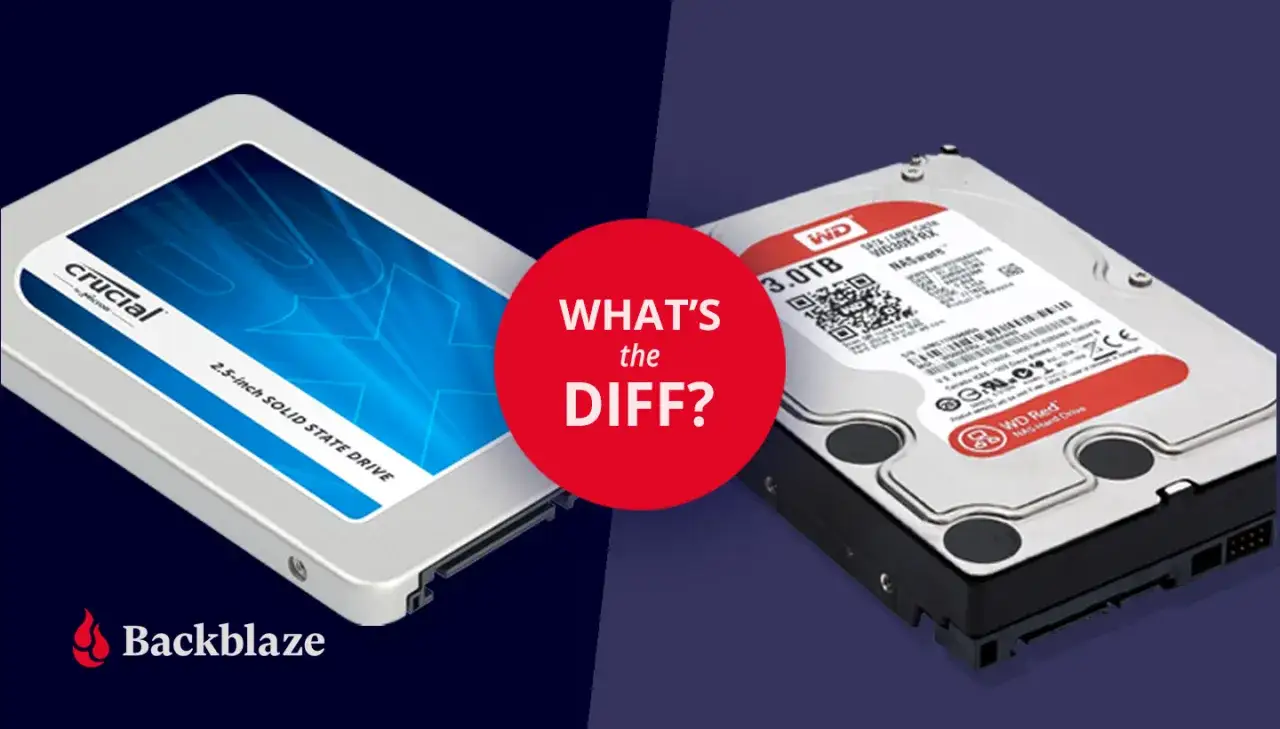
Die Faustregel ist einfach: Wenn du Schnelligkeit spüren willst, nimm SSD. Wenn du vor allem viel Platz brauchst und Kosten pro Terabyte drücken willst, bleibt die HDD interessant. Genau an dieser Stelle wird die interne Technik im Detail wichtig, denn nicht jede Festplatte verhält sich gleich.
Der nächste Punkt ist deshalb CMR und SMR, weil diese Schreibtechniken in der Praxis mehr ausmachen, als viele beim Kauf vermuten.
CMR und SMR machen mehr Unterschied, als viele denken
CMR schreibt Daten nebeneinander auf die Spur, SMR überlappt sie teilweise. Das klingt nach einem Detail aus dem Datenblatt, entscheidet aber oft darüber, ob ein Laufwerk unter Last sauber arbeitet oder bei vielen kleinen Änderungen spürbar einbricht. Für Leser, die eine Platte nicht nur als Lager, sondern als aktiven Speicher nutzen, ist das eine der wichtigsten Unterscheidungen überhaupt.
CMR ist meine Standardempfehlung für alles, was regelmäßig beschrieben wird. Dazu gehören Systemnahe Datenträger, NAS-Laufwerke, Foto- und Videoprojekte sowie Backups mit vielen inkrementellen Änderungen. SMR kann für reine Archive funktionieren, also für Daten, die überwiegend geschrieben und danach lange nur gelesen werden. Problematisch wird SMR dort, wo ständig Dateien aktualisiert, verschoben oder in RAID-Verbünden neu aufgebaut werden müssen. Dann können Schreibpausen deutlich länger werden.
- CMR eignet sich für gemischte Lasten, häufige Schreibvorgänge und RAID/NAS.
- SMR ist eher für sequentielle Schreibmuster und selten geänderte Archive sinnvoll.
- Bei vielen kleinen Dateien, Backups mit vielen Versionen oder Rebuilds ist CMR die sichere Wahl.
- Wer eine NAS- oder Archivplatte kauft, sollte nicht nur auf die Kapazität schauen, sondern auch auf die Schreibtechnik.
Diese Unterscheidung macht die Auswahl deutlich einfacher, wenn du deinen konkreten Einsatzzweck betrachtest.
Für welche Aufgaben ich heute noch zur Festplatte greife
Die beste Wahl hängt davon ab, ob du Geschwindigkeit, Kapazität oder Ausfallsicherheit im Alltag priorisierst. In vielen Setups ist die Kombination aus SSD und HDD deshalb sinnvoller als ein einzelnes großes Laufwerk.
| Einsatz | Sinnvollste Wahl | Warum |
|---|---|---|
| Betriebssystem und Programme | NVMe-SSD oder SATA-SSD | Kurze Startzeiten, hohe Reaktionsgeschwindigkeit, wenig Wartezeit |
| Spielebibliothek | SSD für aktive Titel, HDD für selten gespielte Titel | Kurze Ladezeiten dort, wo es zählt, günstiger Speicher für den Rest |
| Foto-, Musik- und Videoarchiv | HDD | Viele Terabyte zu moderaten Kosten |
| NAS zu Hause | CMR-HDD | Gute Eignung für 24/7-Betrieb und viele Schreibvorgänge |
| Notebook für unterwegs | SSD | Robuster, leiser und stromsparender |
| Backup-Zweitspeicher | HDD oder SSD, getrennt vom Hauptsystem | Die zweite Kopie zählt, nicht die gleiche Bauart |
Ein Punkt, der oft missverstanden wird: M.2 ist nur der Formfaktor, nicht automatisch die Technik. Ein M.2-Laufwerk kann SATA oder NVMe sein. Wenn dein Board oder Laptop NVMe unterstützt, ist das für das Systemlaufwerk meist die bessere Option. Ist nur SATA vorhanden, bringt auch eine SATA-SSD schon einen sehr großen Sprung gegenüber einer HDD.
Wenn du sehr viel Speicher brauchst, denke ich in der Regel in zwei Stufen: SSD für das, was täglich schnell sein muss, HDD für alles, was groß, aber seltener aktiv ist.
So schützt du Daten besser als die Hardware selbst
Die beste Platte hilft wenig, wenn die Sicherungsstrategie schwach ist. In der Praxis ist das der Bereich, in dem die meisten Fehler passieren: Eine einzige interne Festplatte wird als Speicher, Arbeitslaufwerk und scheinbares Backup gleichzeitig missbraucht. Das hält so lange gut, bis ein Defekt, ein Dateisystemfehler oder ein Diebstahl alles auf einmal trifft.
RAID erhöht Verfügbarkeit, ersetzt aber kein Backup. Das ist eine harte, aber nützliche Unterscheidung. RAID hilft bei Ausfällen einzelner Laufwerke, nicht bei versehentlichem Löschen, Schadsoftware oder Beschädigungen, die sich sofort auf alle Spiegel oder Paritätssets auswirken. Ich plane deshalb immer mindestens eine zweite Kopie auf einem anderen Medium ein, idealerweise zusätzlich offline oder extern gelagert.
- Nutze das 3-2-1-Prinzip: drei Kopien, zwei unterschiedliche Medien, eine Kopie außerhalb des Geräts.
- Prüfe SMART-Werte regelmäßig, besonders bei älteren HDDs mit vielen Betriebsstunden.
- Behalte die Temperaturen im Blick, denn Hitze und schlechte Belüftung verkürzen die Lebensdauer.
- Verschlüssele Laufwerke, wenn sie persönliche oder geschäftliche Daten enthalten.
- Lösche HDDs und SSDs je nach Technik unterschiedlich: Bei HDDs ist ein sauberer Überschreibvorgang oft praktikabel, bei SSDs ist ein herstellerspezifischer Secure-Erase-Weg meist verlässlicher.
Gerade beim Weitergeben oder Entsorgen eines Laufwerks ist dieser Unterschied wichtig. Eine unzureichend gelöschte Platte ist kein technisches Detailproblem, sondern ein Datenschutzrisiko. Wer sensible Daten speichert, sollte sich deshalb nicht nur für das richtige Laufwerk entscheiden, sondern auch für den richtigen Umgang am Lebensende des Datenträgers.
Damit bleibt am Ende vor allem eine Frage offen: Welche Kombination bringt dir im Alltag den größten Nutzen, ohne Geld oder Sicherheit zu verschwenden?
Worauf ich beim Kauf zuerst achte
Wenn ich heute ein internes Speicherkonzept aufsetze, beginne ich nicht mit der Marke, sondern mit dem Nutzungsprofil. Für ein modernes System ist eine SSD fast Pflicht, weil sie den Rechner schneller und angenehmer macht. Erst danach frage ich, ob zusätzlich eine HDD für Medien, Backups oder ein NAS sinnvoll ist.
Meine einfache Regel lautet: Für Tempo SSD, für Masse HDD, für häufige Schreibvorgänge CMR. Wenn du nur ein Laufwerk kaufen willst, nimm in den meisten Fällen die SSD. Wenn du viele Terabyte brauchst und der Zugriff eher archivartig ist, ist eine HDD die wirtschaftlichere Lösung. Und wenn du Daten wirklich schützen willst, plane von Anfang an eine zweite Kopie ein, statt dich auf das einzelne Laufwerk zu verlassen.
So landet man nicht bei der theoretisch elegantesten, sondern bei der praktisch besten Lösung: schnell genug für den Alltag, groß genug für die Daten und solide genug für den Ernstfall.