Wenn WD Drive Utilities die Festplatte nicht erkennt, ist das ärgerlich, aber in den meisten Fällen kein Rätsel ohne Lösung. Ich gehe das Problem immer in einer festen Reihenfolge an: erst die Unterstützung des Laufwerks prüfen, dann Kabel, Strom und Port, danach Software, Dienste und schließlich den Zustand der Festplatte selbst. Genau so lässt sich meist schnell eingrenzen, ob es nur an der WD-Software hängt oder ob das Laufwerk, die Partitionierung oder sogar ein Defekt dahintersteckt.
Das Problem steckt oft in Unterstützung, Anschluss oder Initialisierung
- WD Drive Utilities zeigt nicht jedes WD-Laufwerk an, sondern nur unterstützte Modelle.
- Bei internen Festplatten und SSDs sind Datenträgerverwaltung, BIOS/UEFI und der Treiberstatus oft wichtiger als die WD-Software.
- Wenn das Laufwerk an einem anderen Port oder Rechner ebenfalls nicht erscheint, wird ein Hardwareproblem wahrscheinlicher.
- Erst prüfen, dann formatieren: Eine Initialisierung oder Neuformatierung löscht je nach Zustand schnell Daten.
- Für viele SSDs ist WD Drive Utilities nicht das richtige Werkzeug; hier zählt das passende Hersteller- oder Systemtool.
Warum WD Drive Utilities das Laufwerk nicht anzeigt
Der wichtigste Punkt zuerst: WD Drive Utilities ist kein universeller Laufwerksdetektor. Die Software ist für bestimmte, unterstützte WD-Modelle gedacht und blendet alles andere schnell aus. Genau deshalb taucht ein Laufwerk manchmal im Windows-Explorer, in der Datenträgerverwaltung oder sogar im BIOS auf, während die WD-Software leer bleibt.
Western Digital beschreibt selbst, dass fehlende Softwareversionen, nicht gestartete WD-Dienste, gesperrte oder fehlerhafte Laufwerke sowie nicht unterstützte Modelle zu dieser Meldung führen können. In der Praxis heißt das für mich: Wenn die WD-Software nichts sieht, prüfe ich nicht nur das Laufwerk, sondern auch, ob das Tool überhaupt für dieses Modell gedacht ist. Das ist besonders wichtig bei internen Festplatten und SSDs, weil dort oft ein anderes Diagnosewerkzeug sinnvoller ist.
Wenn dieser grundlegende Punkt geklärt ist, lässt sich viel schneller entscheiden, ob wir ein Verbindungsproblem oder ein Softwarethema vor uns haben.
Die häufigsten Ursachen im Alltag
Aus meiner Sicht landen die meisten Fälle in wenigen typischen Kategorien. Die gute Nachricht: Genau diese Ursachen lassen sich systematisch abarbeiten.
| Beobachtung | Wahrscheinliche Ursache | Mein erster Schritt |
|---|---|---|
| Die Festplatte erscheint in WD Drive Utilities nicht, aber im Betriebssystem schon | Unterstütztes Modell fehlt oder falsches Tool | Kompatibilität und Produktlinie prüfen |
| Das Laufwerk wird an keinem Rechner erkannt | Kabel, Port, Stromversorgung oder Defekt | Anderes Kabel, anderer Port, anderer Rechner |
| Es erscheint die Meldung zum unterstützten WD-Laufwerk | Veraltete Software, Dienst nicht gestartet oder Modell nicht unterstützt | WD-Software neu installieren und Dienst prüfen |
| Ein neues internes Laufwerk ist sichtbar, aber nicht nutzbar | Nicht initialisiert, nicht partitioniert oder nicht formatiert | Datenträgerverwaltung öffnen |
| Die Platte wird plötzlich langsamer, verschwindet oder macht Geräusche | Alterung oder beginnender Ausfall | Daten sichern und Laufwerk nicht weiter belasten |
Gerade bei internen Laufwerken ist der Unterschied zwischen nicht erkannt und nicht eingerichtet entscheidend. Eine neue Festplatte kann völlig gesund sein und trotzdem im ersten Moment leer wirken, weil sie noch nicht initialisiert wurde. Damit komme ich direkt zum praktischen Teil: der Hardwareprüfung.
So prüfe ich zuerst Kabel, Strom und Port
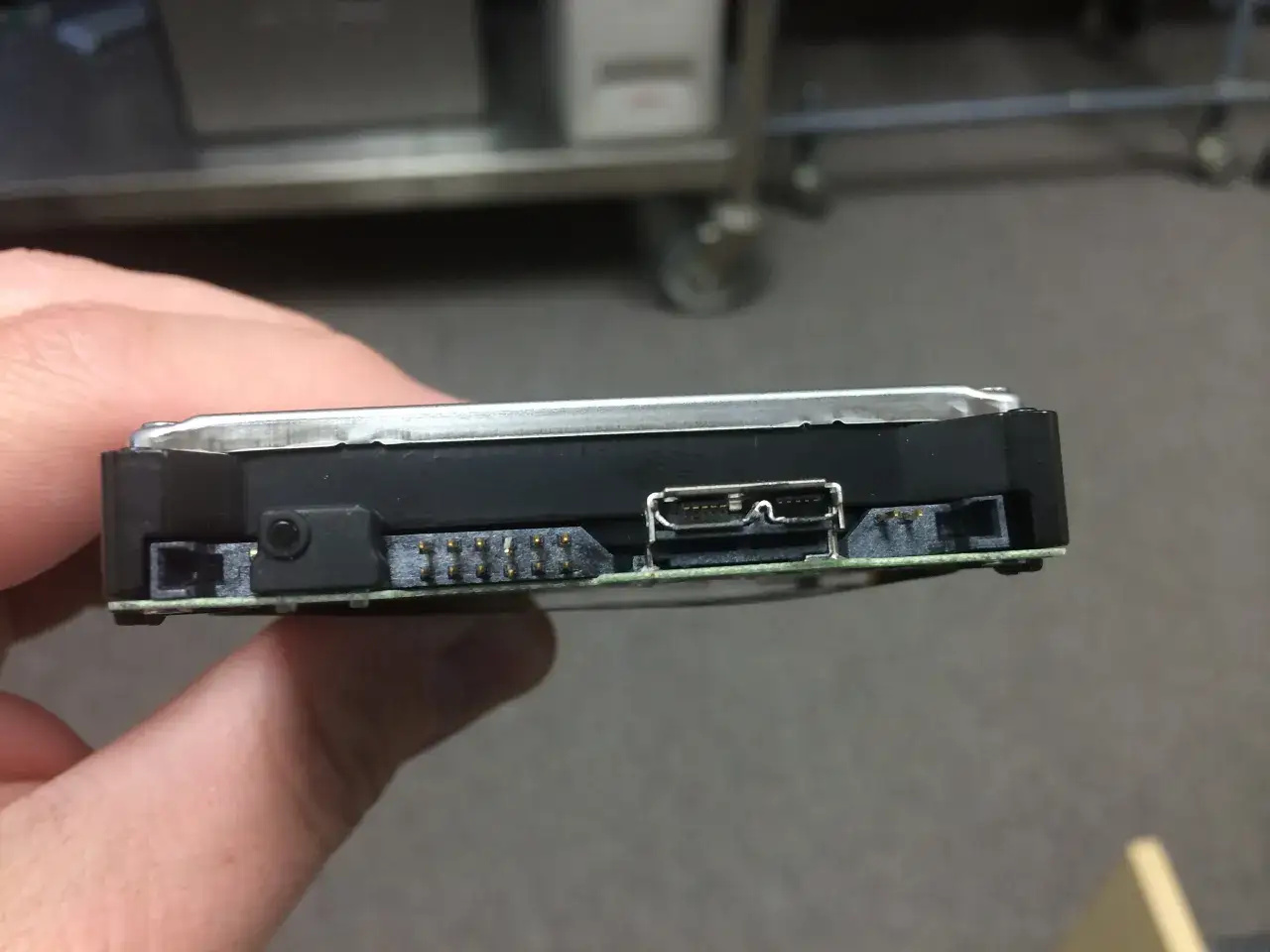
Wenn ein Laufwerk physisch nicht sauber angebunden ist, bringt die beste Software nichts. Ich starte deshalb immer mit dem schlichtesten Teil der Kette: Verbindung und Strom. Bei externen Laufwerken sind das USB-Kabel, Port und Netzteil. Bei internen Festplatten und SSDs sind es SATA-Datenkabel, Stromstecker und der Anschluss am Mainboard.
- Ich teste zuerst ein anderes Kabel, weil Kabelbrüche häufiger sind, als man denkt.
- Ich wechsle den Port direkt am Rechner, nicht über einen Hub oder eine Dockingstation.
- Bei Desktop-Gehäusen verwende ich das originale Netzteil und möglichst eine direkte Steckdose.
- Wenn möglich, teste ich das Laufwerk an einem zweiten Rechner, um den Fehler einzugrenzen.
- Bei internen Laufwerken prüfe ich zusätzlich, ob SATA-Daten- und Stromkabel fest sitzen.
Ein einfacher, aber wichtiger Hinweis: Wenn ein externes Laufwerk am Laptop nicht sauber startet, kann das an zu wenig Strom über den USB-Port liegen. Das ist kein exotischer Fehler, sondern ein häufiger Praxisfall. Erst wenn diese Basics ausgeschlossen sind, lohnt sich der Blick in Windows oder ins BIOS/UEFI.
Bei internen Festplatten und SSDs gelten andere Werkzeuge
Für interne Festplatten und SSDs ist WD Drive Utilities oft nicht die erste Anlaufstelle. Interne Laufwerke müssen vor der ersten Nutzung partitioniert und formatiert werden; Western Digital weist genau darauf hin. Wenn ein neues Laufwerk deshalb in Windows als „Nicht initialisiert“ oder „Nicht zugeordnet“ erscheint, ist das noch kein Defekt, sondern meist ein Einrichtungsschritt.
Ich gehe bei internen Laufwerken deshalb so vor:
- In der Datenträgerverwaltung prüfen, ob das Laufwerk sichtbar ist.
- Im Geräte-Manager kontrollieren, ob das Laufwerk oder der Controller mit Warnsymbol auftaucht.
- Im BIOS/UEFI nachsehen, ob die SSD oder HDD dort überhaupt erkannt wird.
- Nur bei unterstützten Modellen das passende Hersteller-Tool für SMART-Werte, Firmware oder Diagnose verwenden.
- Bei SSDs darauf achten, ob das Tool überhaupt für die betreffende Produktfamilie gedacht ist.
Software neu aufsetzen und WD-Dienste aktivieren
Wenn das Laufwerk grundsätzlich angeschlossen ist, aber die WD-Software es nicht sieht, ist eine saubere Neuinstallation oft der schnellste Weg. Western Digital nennt genau das als Standardlösung: alte WD-Software entfernen, neu starten und die aktuelle Version erneut installieren. Das klingt banal, löst aber erstaunlich viele Fälle, in denen ein alter Dienst oder eine beschädigte Installation blockiert.
- Alle WD-Programme deinstallieren, die mit dem Laufwerk zusammenhängen.
- Den Rechner neu starten, damit alte Prozesse wirklich verschwinden.
- Die aktuelle WD-Software für das konkrete Modell installieren.
- Prüfen, ob der WD-Dienst oder Helper im Autostart aktiv ist.
- Die Software nur mit einem unterstützten Laufwerk testen.
Ein Detail, das leicht übersehen wird: Unter Windows kann ein nicht gestarteter WD-Dienst den gleichen Effekt haben wie ein defektes Laufwerk. Die Anwendung öffnet sich, aber das Gerät bleibt unsichtbar. Deshalb schaue ich nicht nur auf die Oberfläche, sondern auch auf den Hintergrundprozess.
Wann ich von einem Defekt ausgehe
Ab einem bestimmten Punkt ist es ehrlicher, nicht mehr von einem Softwareproblem auszugehen. Wenn die Festplatte an mehreren Ports, mehreren Kabeln und idealerweise an zwei Rechnern nirgends erkannt wird, steigt die Wahrscheinlichkeit eines Hardwarefehlers deutlich. Das gilt erst recht, wenn die SSD oder HDD im BIOS/UEFI fehlt oder nur sporadisch auftaucht.
- Das Laufwerk wird gar nicht mehr erkannt.
- Es gibt Schleif-, Klick- oder Ausfallgeräusche bei einer HDD.
- Die SMART-Werte melden Fehler oder „Failed“.
- Das Gerät verschwindet nach kurzer Zeit wieder aus dem System.
- Der Zustand ändert sich je nach Kabel oder Gehäuse nur minimal.
Wenn Daten wichtig sind, würde ich an dieser Stelle nicht formatieren, initialisieren oder experimentell neu partitionieren. Dann ist die Reihenfolge klar: Daten sichern, weitere Schreibzugriffe vermeiden und bei Bedarf über Datenrettung oder Garantie nachdenken. Je nach Alter des Laufwerks ist genau das oft die wirtschaftlich vernünftigere Entscheidung.
Was ich nach der Lösung sofort absichere
Wenn das Laufwerk wieder erkannt wird, ist die Arbeit noch nicht ganz erledigt. Ich nutze den Moment, um die Konfiguration sauber zu machen und den nächsten Ausfall unwahrscheinlicher zu machen. Das kostet wenig Zeit und erspart später viel Ärger.
- Wichtige Daten sofort sichern, am besten nach der 3-2-1-Regel.
- Firmware und Treiber nur dann aktualisieren, wenn sie zum Modell passen.
- Bei externen Laufwerken die Energieverwaltung prüfen, wenn sie nach dem Ruhezustand aussteigen.
- Keine RAID- oder Formatierungsänderung vornehmen, solange nicht klar ist, was sie mit den Daten macht.
- Nur die Software installieren, die das konkrete Laufwerk tatsächlich unterstützt.
Am Ende ist die Logik simpel: Erst klären, ob die WD-Software das richtige Werkzeug für das Laufwerk ist, dann die physische Verbindung testen, danach Windows und die Laufwerksinitialisierung prüfen. Genau diese Reihenfolge trennt in der Praxis einen kleinen Konfigurationsfehler von einem echten Defekt.