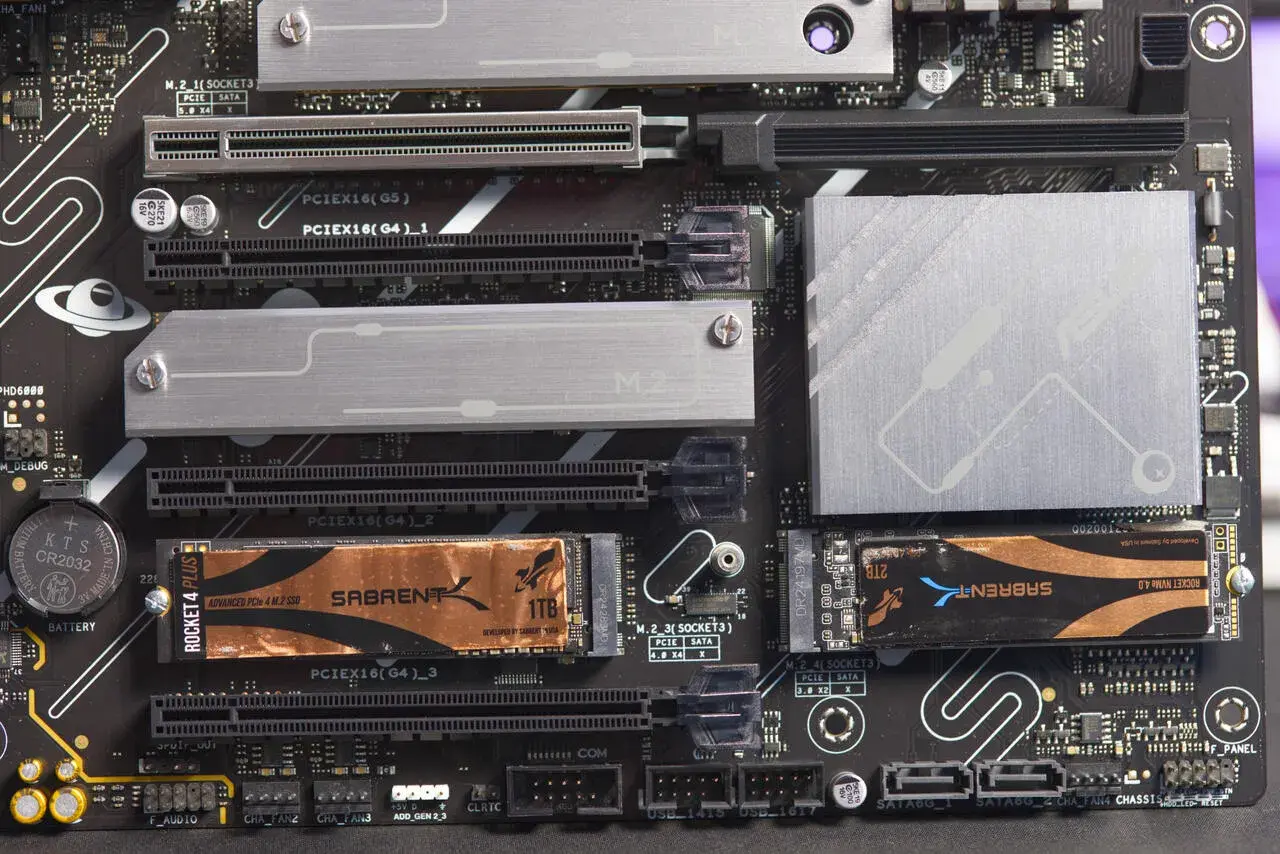
Eine SSD auszubauen ist meist eine überschaubare Arbeit, aber nur dann, wenn der Speicher richtig erkannt, der Rechner sauber stromlos gemacht und die Daten vorher abgesichert werden. In diesem Leitfaden zeige ich, woran ich M.2-, 2,5-Zoll-SATA- und verlötete Lösungen unterscheide, wie der Ausbau bei Laptop und Desktop praktisch abläuft und was beim späteren Weiterverwenden oder Löschen der SSD zählt. Genau diese Reihenfolge spart Zeit, schützt vor Fehlern und verhindert unnötigen Datenverlust.
Die wichtigsten Schritte, damit der Ausbau sauber und sicher gelingt
- Vorher sichern: Wichtige Dateien kopieren und bei BitLocker den 48-stelligen Wiederherstellungsschlüssel bereithalten.
- Strom trennen: Rechner vollständig herunterfahren, Netzteil abziehen und Reststrom entladen.
- Bauform prüfen: M.2, 2,5-Zoll-SATA und verlöteter Speicher sehen und funktionieren unterschiedlich.
- Mit passendem Werkzeug arbeiten: Meist reichen ein kleiner Kreuzschlitzschraubendreher, eine Kunststoffhilfe und eine antistatische Aufbewahrung.
- Nach dem Ausbau entscheiden: SSD klonen, weiterverwenden oder sicher sanitieren, je nachdem, was mit den Daten passieren soll.
Welche SSD überhaupt herausnehmbar ist
Bevor ich an Schrauben denke, prüfe ich zuerst, ob der Speicher überhaupt ausbaubar ist. Ein M.2-Modul sitzt wie eine kleine Karte im Steckplatz und ist oft mit einer Schraube fixiert, eine 2,5-Zoll-SATA-SSD steckt meist in einem Rahmen mit Daten- und Stromkabel, und verlöteter Speicher lässt sich nicht als einzelnes Laufwerk entnehmen. Gerade bei Ultrabooks und kompakten All-in-One-Geräten ist diese Unterscheidung entscheidend, weil der Blick ins Gehäuse sonst mehr verspricht, als die Hardware hergibt.
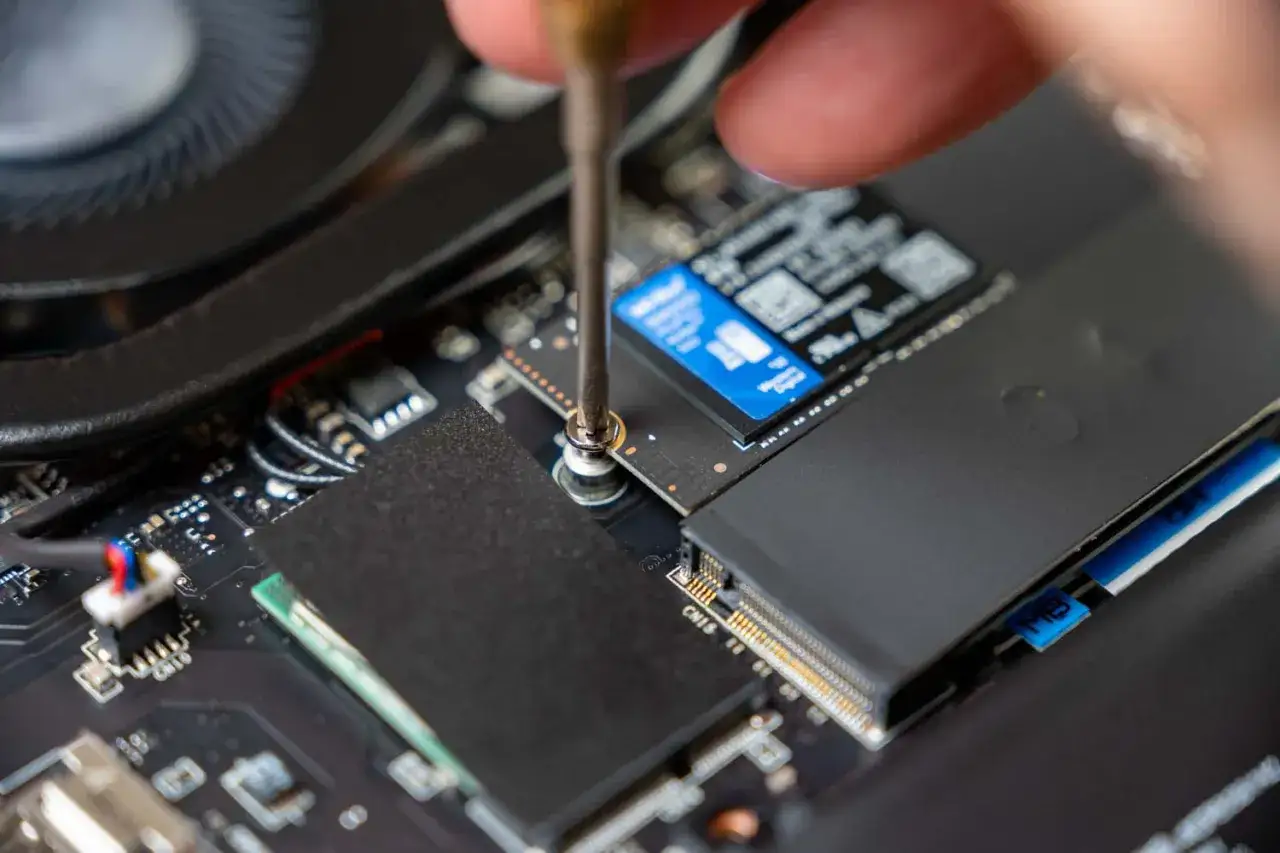
- M.2 erkennt man an der schmalen Steckkarte mit einer kleinen Befestigungsschraube.
- 2,5-Zoll-SATA steckt meist in einem Einbaurahmen und ist mit zwei Kabeln verbunden.
- Verlöteter Speicher ist nicht als separates Modul erreichbar und gehört nicht in einen normalen Ausbauplan.
Wenn ich unsicher bin, schaue ich ins Service-Handbuch des Geräts. Das ist schneller als ein riskanter Blindflug und meist die einzige saubere Antwort, wenn mehrere Speicherplätze oder Kühlbleche im Spiel sind. Sobald der Typ klar ist, lässt sich auch die Vorbereitung deutlich präziser angehen.
Vor dem Öffnen erledige ich immer diese vier Punkte
Vor dem Öffnen erledige ich immer diese vier Punkte, weil genau dort die meisten Probleme entstehen. Microsoft weist darauf hin, dass Hardwareänderungen bei BitLocker einen Wiederherstellungsschlüssel anfordern können; deshalb sichere ich den 48-stelligen Schlüssel immer vorab und prüfe, ob die Daten zusätzlich gesichert sind. Dann folgen Stromtrennung, Werkzeug und ein kurzer Blick auf die Umbauplanung.
- Backup anlegen: Wichtige Dokumente, Fotos und Projektordner auf eine zweite SSD, eine externe Platte oder in die Cloud kopieren.
- BitLocker prüfen: Den Wiederherstellungsschlüssel sichern und, wenn das Systemlaufwerk geschützt ist, die Schutzfunktion vor einem Hardwareeingriff vorübergehend aussetzen.
- Rechner vollständig stromlos machen: Herunterfahren, Netzteil abziehen und bei Laptops mit internem Akku den Akku nach Herstellerangabe trennen oder den vorgesehenen Service-Modus nutzen.
- Werkzeug bereitlegen: Ein kleiner Kreuzschlitzschraubendreher, eine Kunststoffspudger-Karte, eine antistatische Unterlage oder ein ESD-Armband und ein Behälter für die Schrauben reichen in den meisten Fällen aus.
Ich halte den Einschaltknopf danach noch etwa fünf Sekunden gedrückt, damit Reststrom aus dem System verschwindet. Das ist kein Ritual, sondern ein kleiner Schritt mit realem Nutzen, besonders bei Notebooks. Erst wenn dieser Teil erledigt ist, gehe ich an den eigentlichen Ausbau.
So läuft der Ausbau Schritt für Schritt ab
Der Grundablauf ist in Notebooks und Desktop-PCs ähnlich, aber die Zugänglichkeit ist unterschiedlich. Ich gehe deshalb getrennt vor, damit die kleine Schraube am Ende nicht zum einzigen Problem wird.
Im Laptop
- Ich fahre das Gerät vollständig herunter und trenne das Netzteil.
- Bei Modellen mit internem Akku trenne ich ihn nach Handbuch oder nutze den vorgesehenen Service-Modus; bei älteren Geräten mit herausnehmbarem Akku nehme ich ihn vorher heraus.
- Ich öffne die Bodenabdeckung und merke mir die Schraubenlängen, denn viele Hersteller mischen mehrere Varianten.
- Ich suche den Speicherplatz. Liegt ein Wärmeleitpad oder Kühlblech auf der SSD, fotografiere ich die Lage vorher.
- Ich löse die Befestigungsschraube oder die Halterung und ziehe eine M.2-Karte bei etwa 20 bis 30 Grad aus dem Slot.
- Ich lege die SSD direkt in einen antistatischen Beutel oder auf eine saubere, nicht leitende Unterlage.
Lesen Sie auch: Seagate-Festplatte nicht erkannt - Jetzt Daten retten!
Im Desktop
- Ich trenne Stromkabel und Peripherie und öffne das Seitenteil.
- Bei einer 2,5-Zoll-SATA-SSD trenne ich zuerst Daten- und Stromkabel, dann löse ich den Rahmen oder Schlitten.
- Bei einer M.2-SSD auf dem Mainboard entferne ich die kleine Schraube, hebe das Modul leicht an und ziehe es gerade heraus.
- Ich prüfe, ob unter der Karte ein Abstandshalter, ein Kühlblech oder ein zweiter Slot sitzt, damit beim Wiedereinbau nichts vertauscht wird.
Wenn eine Abdeckung sich nicht sauber löst, suche ich lieber noch einmal nach versteckten Schrauben, als mit Gewalt zu arbeiten. Gerade Kunststoffclips brechen schneller, als man denkt. Welche Variante vor dir liegt, entscheidet aber über Details wie Schrauben, Kabel und Kühlbleche.
Diese Bauformen und Sonderfälle machen den Unterschied
Ich habe mir angewöhnt, M.2 nicht nur als Bauform, sondern immer auch als Protokoll zu lesen. Genau hier entstehen die meisten Fehlkäufe, weil ein M.2-Slot mechanisch passt, aber nicht jede Karte und nicht jedes Gehäuse denselben Standard unterstützt. Für den Ausbau selbst ist das weniger dramatisch als für die Zeit danach, denn dort wird aus der kleinen Hardwarefrage schnell eine Kompatibilitätsfrage.
| Bauform | Woran ich sie erkenne | Ausbauaufwand | Typische Besonderheit |
|---|---|---|---|
| M.2 SATA | Schmale Steckkarte mit einer kleinen Schraube, SATA-Protokoll | Mittel | Passt nicht in jedes NVMe-Gehäuse |
| M.2 NVMe | Schmale Steckkarte mit einer kleinen Schraube, PCIe/NVMe | Mittel | Häufig mit Kühlpad oder Kühlblech abgedeckt |
| 2,5-Zoll-SATA | Flaches Laufwerk mit Daten- und Stromkabel | Eher einfach | Rahmen und Kabel müssen korrekt wieder sitzen |
| Verlöteter Speicher | Kein separater Slot erkennbar | Nicht normal ausbaubar | Oft nur ein Mainboardtausch hilft |
Für mich ist das der Punkt, an dem viele Fehlkäufe entstehen. Ein M.2-Laufwerk passt nicht automatisch in jedes M.2-Gehäuse, weil NVMe und SATA unterschiedliche Anforderungen haben. Wer das vor dem Ausbau klärt, spart sich die zweite Runde beim Händler oder im Service-Menü.
Daten schützen, bevor die SSD den Rechner verlässt
Wenn die SSD den Rechner verlässt, denke ich nicht mehr in Schrauben, sondern in Datenschutz. NIST beschreibt Medien-Sanitierung als Verfahren, das den Zugriff auf die Daten mit vertretbarem Aufwand praktisch unmöglich macht; genau das ist der Maßstab, wenn eine SSD verkauft, entsorgt oder an jemand anderen übergeben wird. Für SSDs ist ein Hersteller-Tool mit Secure Erase oder ein kryptografisches Löschen oft die bessere Wahl als ein langes Überschreiben.
| Situation | Sinnvolle Aktion | Warum das wichtig ist |
|---|---|---|
| Weiterverwendung im eigenen Rechner | Vorher klonen oder ein frisches Image sichern | Der Umstieg bleibt schnell und kontrolliert |
| Verkauf oder Weitergabe | Secure Erase, kryptografisches Löschen oder ein passendes Hersteller-Tool | Die Daten bleiben nicht einfach rekonstruierbar |
| Defekt mit noch wichtigen Daten | Nicht unnötig schreiben, zuerst eine Lesesicherung planen | Jede zusätzliche Aktion kann die Wiederherstellung erschweren |
Ich trenne diese Fälle bewusst, weil sie in der Praxis oft vermischt werden. Eine SSD, die nur in ein anderes Gerät wandert, braucht eine andere Behandlung als ein Laufwerk, das den Besitzer wechselt. Genau an dieser Stelle entscheidet sich, ob der Ausbau am Ende wirklich sauber war.
So bleibt die ausgebaute SSD später noch sinnvoll nutzbar
Nach dem Ausbau behandle ich das Laufwerk wie ein sensibles Bauteil, nicht wie ein lose herumliegendes Ersatzteil. Eine SSD gehört in einen antistatischen Beutel, am besten beschriftet mit Modell und Kapazität, und nicht lose in die Werkzeugschublade. Wer die alte SSD als externes Laufwerk nutzen will, braucht außerdem das passende USB-Gehäuse: SATA und NVMe sind dabei nicht austauschbar.
- Für den Zweitgebrauch: Zustand zuerst prüfen, dann als Datenlaufwerk oder externen Speicher einsetzen.
- Für den Verkauf: Vorher sicher löschen und das Gehäuse sauber zurückbauen.
- Für die Entsorgung: Nicht ungeschützt ablegen, sondern als Elektronikschrott korrekt behandeln.
- Bei Verdacht auf Defekt: Nicht ständig neu anschließen und testen, wenn noch Daten wichtig sind.
Ein sauberer Ausbau spart später Ärger, weil ich Daten, Bauteil und Anschlussart voneinander trenne. Genau diese Disziplin macht den Unterschied zwischen einer schnellen Reparatur und einem teuren Chaos mit fehlenden Dateien, falschem Adapter und unnötigen Folgefehlern. Wer so vorgeht, hat die SSD nicht nur ausgebaut, sondern den ganzen Prozess kontrolliert abgeschlossen.