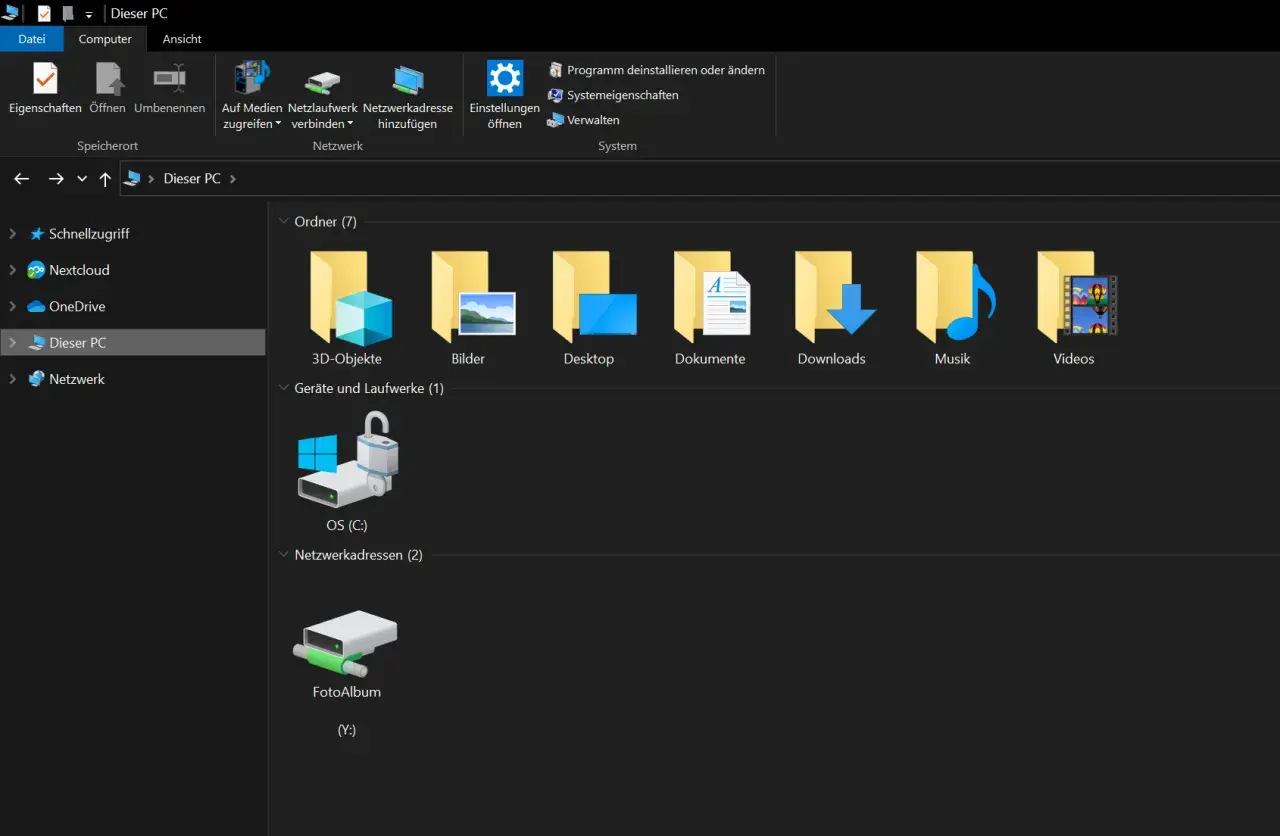
Ein Synology NAS als Laufwerk einzubinden ist im Alltag oft die bequemste Lösung, wenn Dateien zentral liegen sollen, aber im Betriebssystem trotzdem wie ein lokaler Ordner erscheinen sollen. In diesem Artikel zeige ich, wie das unter Windows, macOS und Linux funktioniert, welche Einstellungen auf der Synology wirklich sitzen müssen und warum ein sauber konfiguriertes Netzlaufwerk immer auch mit Berechtigungen, SMB und Datensicherung zusammenhängt. Der praktische Nutzen ist groß, aber nur dann, wenn Zugriff und Schutz gemeinsam gedacht werden.
Das sollten Sie vor dem ersten Verbinden prüfen
- Auf der Synology muss der SMB-Dienst aktiv sein, sonst sieht Windows oder macOS die Freigabe nicht sauber.
- Sie brauchen einen konkreten Freigabeordner und passende Benutzerrechte, nicht nur „irgendwie Zugang“ zum NAS.
- Im Heimnetz ist ein Pfad wie
\\NAS-Name\Freigabeodersmb://NAS-Name/Freigabemeist der direkteste Weg. - Wenn der Name nicht aufgelöst wird, hilft oft die IP-Adresse des NAS.
- Von außen sollten Sie nicht direkt SMB ins Internet öffnen, sondern über VPN arbeiten.
- RAID schützt vor dem Ausfall einer Festplatte, ersetzt aber kein Backup und auch keine sauberen Zugriffsrechte.
Was es technisch bedeutet, ein NAS als Laufwerk zu verwenden
Ein eingebundenes Laufwerk ist technisch nichts anderes als eine Netzwerkfreigabe, die das Betriebssystem wie ein lokales Dateisystem behandelt. Genau deshalb fühlt sich ein NAS im Explorer oder Finder so angenehm an: Die Daten liegen zentral auf der Synology, erscheinen aber im Alltag fast wie auf einer internen Festplatte. Für den Benutzer ist das der wichtigste Unterschied zwischen „irgendwo im Netz“ und „direkt im Dateisystem“.
In der Praxis läuft das meist über SMB, also das Protokoll für Datei- und Druckfreigaben im lokalen Netz. Windows spricht SMB nativ, macOS ebenfalls, und auch Linux kann es sehr gut mounten. Ich würde im gemischten Umfeld fast immer zuerst SMB wählen, weil es am wenigsten Reibung verursacht und am ehesten mit vorhandenen Berechtigungen, Benutzern und Laufwerksbuchstaben kompatibel ist.
Wichtig ist dabei die Trennung zwischen Zugriffsart und Datensicherheit: Ein verbundenes Laufwerk sagt noch nichts darüber aus, wie gut die Daten geschützt sind. Diese Frage beantworten erst Dinge wie RAID, Snapshots und ein externes Backup. Genau an dieser Stelle entstehen die meisten Missverständnisse, deshalb lohnt sich der Blick auf die Voraussetzungen, bevor Sie überhaupt auf „Verbinden“ klicken.
Diese Voraussetzungen müssen vor dem Verbinden stimmen
Bevor ein Netzlaufwerk stabil funktioniert, müssen ein paar Basispunkte sauber stehen. Ich prüfe sie immer in derselben Reihenfolge, weil das unnötige Fehlersuchen spart:
| Punkt | Warum er wichtig ist |
|---|---|
| SMB aktiv | Ohne SMB gibt es für Windows und Finder keine saubere Freigabe. |
| Freigabeordner vorhanden | Das Laufwerk wird immer auf einen konkreten Share gemappt, nicht auf „die ganze NAS“. |
| Benutzerrechte gesetzt | Fehlende Rechte führen oft dazu, dass das Laufwerk zwar verbunden ist, aber leer bleibt. |
| Port 445 erreichbar | SMB braucht im lokalen Netz typischerweise diesen Port; eine Firewall kann die Verbindung blockieren. |
| Name oder IP bekannt | Ohne korrekten Pfad lässt sich das Laufwerk nicht zuordnen. |
| VPN für Fernzugriff | Für Zugriff von außen ist VPN die saubere Lösung, nicht ein offenes SMB ins Internet. |
Wenn diese Punkte stehen, ist das eigentliche Einbinden in Windows, macOS oder Linux meist in wenigen Minuten erledigt. Genau dort liegt dann auch der echte Unterschied zwischen einem bequemen Setup und einer dauerhaften Lösung.
So verbindest du Synology unter Windows Schritt für Schritt
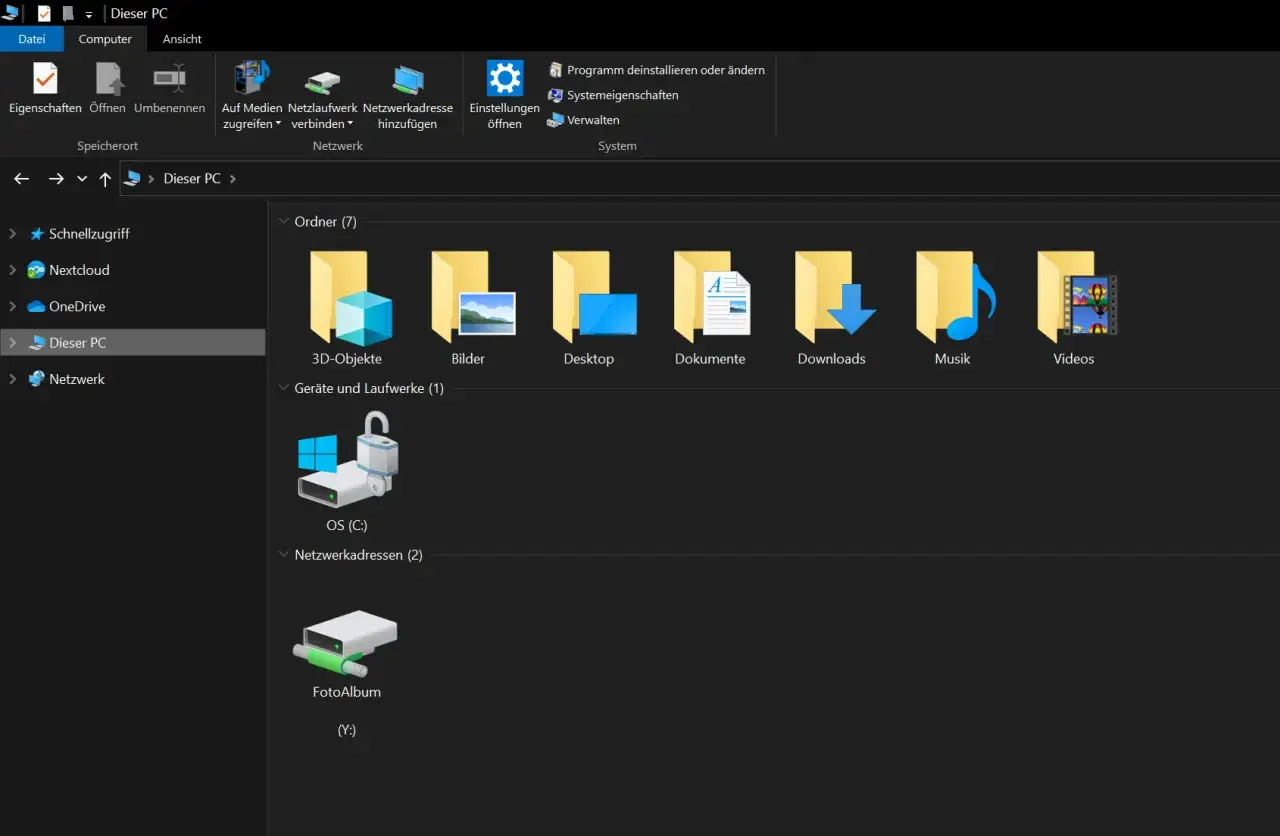
Unter Windows ist der Weg besonders direkt, weil der Datei-Explorer das Mapping als Netzlaufwerk bereits eingebaut hat. Ich würde hier immer zuerst den klassischen SMB-Weg nutzen und nur bei Problemen auf Hilfswerkzeuge ausweichen. Das Ergebnis wirkt am Ende wie ein normaler Laufwerksbuchstabe, zum Beispiel Z:, obwohl die Daten physisch auf dem NAS liegen.
Die Synology richtig vorbereiten
- Öffnen Sie in DSM die Freigabe- oder Ordnerverwaltung und legen Sie den Share an, den Sie später verbinden wollen.
- Prüfen Sie die Berechtigungen für den Benutzer oder die Gruppe, mit der Sie arbeiten möchten.
- Aktivieren Sie den SMB-Dienst, falls er noch nicht läuft.
- Stellen Sie sicher, dass die Synology im lokalen Netz erreichbar ist, idealerweise mit festem Hostnamen oder statischer IP.
Wenn Windows den Namen nicht sauber auflöst, ist die IP-Adresse oft der schnellste Weg. Statt über die automatische Netzwerkerkennung zu warten, verbinden Sie sich dann direkt mit der Freigabe.
Das Laufwerk im Explorer mappen
- Öffnen Sie den Datei-Explorer und wechseln Sie zu „Dieser PC“.
- Wählen Sie „Netzlaufwerk verbinden“.
- Entscheiden Sie sich für einen freien Laufwerksbuchstaben.
- Tragen Sie den Pfad zur Freigabe ein, zum Beispiel
\\NAS-Name\Datenoder\\192.168.1.20\Daten. - Aktivieren Sie „Verbindung bei Anmeldung wiederherstellen“, wenn das Laufwerk dauerhaft verfügbar sein soll.
- Nutzen Sie bei Bedarf „Verbindung mit anderen Anmeldeinformationen herstellen“.
Gerade der letzte Punkt ist wichtig, wenn auf der Synology mehrere Benutzer existieren oder die Freigabe absichtlich nicht für jeden sichtbar ist. Ein verbundenes Laufwerk ohne passende Zugangsdaten wirkt sonst so, als sei etwas kaputt, obwohl nur die Berechtigung fehlt.
Typische Windows-Probleme schnell eingrenzen
- Wenn der NAS-Name nicht funktioniert, testen Sie den Zugriff direkt über die IP.
- Wenn die Anmeldung scheitert, löschen Sie alte gespeicherte Zugangsdaten im Windows-Anmeldeinformationsmanager.
- Wenn das Laufwerk verbunden, aber nicht beschreibbar ist, prüfen Sie die Rechte auf Freigabe- und Ordner-Ebene.
- Wenn Windows die NAS gar nicht sieht, kontrollieren Sie die Firewall und die Netzwerkerkennung im lokalen Netz.
Wer möchte, kann Synology Assistant zusätzlich nutzen, um Freigaben schneller zu finden. In der Praxis bleibe ich aber lieber bei der direkten SMB-Verbindung, weil sie weniger Sonderwege erzeugt und später leichter zu warten ist. Auf dem Mac läuft es ähnlich, nur mit einer anderen Oberfläche.
So klappt das Einbinden auf dem Mac
Auf dem Mac geht es über den Finder und den Befehl „Mit Server verbinden“. Der eigentliche Pfad sieht meist so aus:smb://NAS-Name/Freigabe. Sie können statt des Namens auch die IP-Adresse verwenden, wenn die Namensauflösung im Heimnetz nicht sauber funktioniert.
Nach dem Verbinden wählen Sie die Freigabe aus und geben Benutzername und Passwort ein. Wenn Sie dieselbe Freigabe regelmäßig brauchen, lohnt es sich, sie als Favorit zu speichern oder in der Finder-Seitenleiste abzulegen. Das spart jedes Mal den Umweg über die Eingabe des Servernamens.
Ein Punkt wird oft unterschätzt: macOS merkt sich Verbindungen gern, aber nicht automatisch die richtige Zugriffslogik. Wenn eine Freigabe nach einer Änderung in DSM plötzlich nicht mehr auftaucht, liegt das selten am Mac selbst, sondern meist an geänderten Rechten oder an einem gespeicherten alten Login. Genau deshalb ist es sinnvoll, bei Problemen sowohl die Zugangsdaten als auch die Berechtigungen auf der Synology zu prüfen.
Wenn Sie vom Mac aus nicht nur auf Dateien zugreifen, sondern auch regelmäßig große Datenmengen verschieben, zählt die Stabilität der SMB-Verbindung mehr als irgendein kosmetisches Detail. Für den nächsten Schritt lohnt sich deshalb der Blick auf Linux, wo die technische Seite noch etwas direkter sichtbar wird.
So mountest du die Freigabe unter Linux sauber
Unter Linux ist das Einbinden sehr flexibel, aber auch etwas technischer. Für SMB/CIFS brauchen Sie in der Regel die passenden Tools, meist cifs-utils. Danach können Sie die Freigabe entweder manuell mounten oder dauerhaft über /etc/fstab eintragen.
Ein manuelles Mounten als schneller Test
sudo apt install cifs-utils
sudo mkdir -p /mnt/synology
sudo mount -t cifs //NAS-Name/Daten /mnt/synology -o username=benutzername,vers=3.0,uid=1000,gid=1000
Damit testen Sie zuerst nur, ob Pfad, Benutzer und Rechte stimmen. Wenn der Mount funktioniert, können Sie daraus eine dauerhafte Einbindung bauen. Ich würde vor dem Eintrag in fstab immer einen manuellen Test machen, weil er Fehler schneller sichtbar macht.
Lesen Sie auch: NAS RAID - Optimaler Schutz & Performance für deine Daten
Die Zugangsdaten sicher auslagern
username=benutzername
password=geheimes_passwort
domain=WORKGROUP
Diese Datei sollte mit restriktiven Rechten geschützt werden, zum Beispiel mit chmod 600. So landet das Passwort nicht offen in der fstab-Zeile, was ich in produktiven Umgebungen nie direkt empfehlen würde.
Für Linux-only-Umgebungen kann NFS eine schlanke Alternative sein, besonders bei Virtualisierung, Containern oder vielen kleinen Zugriffen. In gemischten Haushalten oder Büros bleibt SMB aber meist die unkompliziertere Wahl, weil Windows und macOS damit ohne Zusatzschritte arbeiten. Sobald mehrere Systeme beteiligt sind, zählt am Ende die Betriebssicherheit mehr als die theoretisch hübschere Protokoll-Lösung.
Warum RAID das Laufwerk nicht ersetzt
Hier liegt einer der häufigsten Denkfehler: Ein NAS mit RAID ist nicht automatisch ein Backup, sondern zuerst einmal ein System mit Ausfallschutz auf Laufwerksebene. Das ist nützlich, aber es löst nur einen Teil des Problems. RAID schützt vor dem Defekt einer Festplatte, nicht vor Versehen, Malware, Überschreiben oder einem kaputten Benutzerkonzept.
- RAID 1 kann in einem klassischen Zwei-Bay-Setup den Ausfall einer Festplatte verkraften.
- RAID 5 ist für mehrere Festplatten gedacht und toleriert in der Regel ebenfalls den Ausfall eines Laufwerks.
- RAID 6 geht einen Schritt weiter und kann bei passender Bestückung sogar zwei Laufwerksausfälle abfangen.
- Snapshots und ein externes Backup ergänzen RAID sinnvoll, ersetzen es aber nicht.
Für die Praxis heißt das: Ein sauber eingebundenes Netzlaufwerk kann perfekt funktionieren und trotzdem unsicher sein, wenn die Datensicherung fehlt. Ich denke bei Synology deshalb immer in zwei Ebenen: zuerst Verfügbarkeit durch RAID, danach Schutz durch Backup und Versionierung. Genau diese Trennung macht den Unterschied zwischen bequemer Ablage und belastbarer Speicherstrategie.
Welches Zugriffsmodell ich in der Praxis wählen würde
Nicht jede Synology-Freigabe sollte gleich als Laufwerk eingebunden werden. Manchmal ist das richtige Werkzeug nicht das gemappte Netzlaufwerk, sondern ein anderer Zugriffspfad. Die folgende Einordnung hilft bei der Entscheidung:| Methode | Gut geeignet für | Vorteil | Einschränkung |
|---|---|---|---|
| SMB-Netzlaufwerk | Windows und gemischte Netze | Direkt im Explorer oder Finder nutzbar | Rechte und SMB-Einstellungen müssen sauber sein |
| NFS-Mount | Linux, VMs, technische Workloads | Leichtgewichtig und performant | Weniger komfortabel in Windows-Umgebungen |
| Synology Drive | Synchronisation und Offline-Arbeit | Dateien liegen lokal mit Versionierung | Kein echtes Netzlaufwerk im klassischen Sinn |
| VPN plus SMB | Zugriff von außen | Sicherer als offenes SMB im Internet | Etwas mehr Einrichtung |
Meine Faustregel ist simpel: Für klassische Arbeitsplätze im Heim- oder Büronetz nehme ich SMB, für technische Linux-Setups eher NFS und für mobilen Zugriff von außen immer VPN vor Freigabe. So bleibt die Lösung verständlich, wartbar und deutlich sicherer als ein improvisierter Direktzugriff auf das NAS. Wenn Sie diese Trennung sauber halten, wird aus dem Laufwerk keine Bastellösung, sondern ein brauchbarer Bestandteil Ihrer Speicherstruktur.