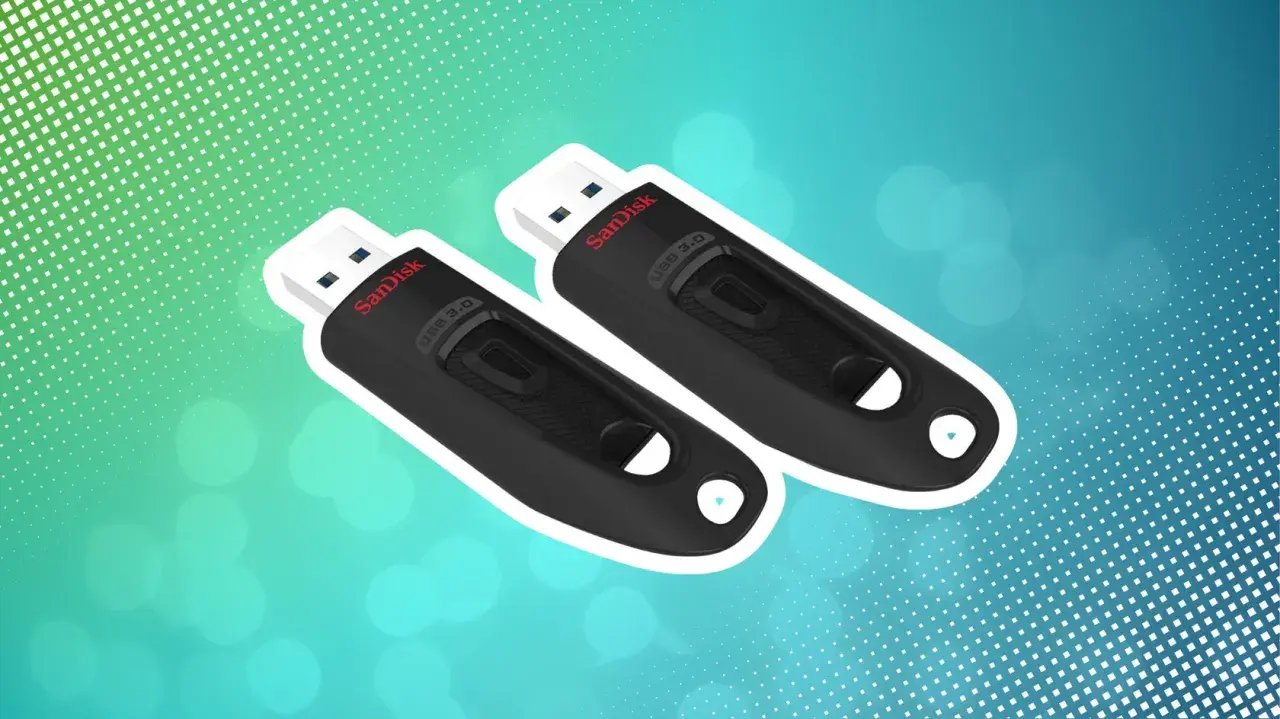
Ein USB-Stick sollte unter Windows normalerweise ohne Zusatzsoftware erscheinen. Wenn er nicht auftaucht, steckt die Ursache oft nicht im Stick selbst, sondern in der Kette aus Port, Controller, Datenträgerverwaltung und Treiber. Genau dort setze ich an: Ich zeige, wann ein eigener Treiber überhaupt nötig ist, wie du Fehler sauber eingrenzt und welche Schritte in Windows wirklich helfen. Beim Thema usb stick treiber geht es in der Praxis meist eher um Fehlersuche als um einen klassischen Download.
Die wichtigsten Punkte auf einen Blick
- Für normale USB-Sticks bringt Windows den passenden Massenspeicher-Treiber bereits mit.
- Wenn der Stick nicht erscheint, sind Port, Adapter, Stromversorgung, Dateisystem oder Laufwerksbuchstabe oft die eigentliche Ursache.
- Die ersten Tests dauern meist weniger als 5 Minuten und sparen unnötige Treibersuche.
- Geräte-Manager und Datenträgerverwaltung zeigen, ob es ein Treiber-, Zuordnungs- oder Partitionsproblem ist.
- Spezialsticks mit Verschlüsselung, Authentifizierung oder alter Hardware können Zusatzsoftware benötigen.
Braucht ein USB-Stick überhaupt einen Treiber
Für einen normalen Stick lautet die kurze Antwort: in der Regel nein. Microsoft dokumentiert, dass Windows die Treiberdateien bereits mitliefert; für USB-Massenspeicher nutzt das System den eingebauten Massenspeicher-Treiberstack. Das ist der Grund, warum ein Standardstick an einem aktuellen Windows-Rechner meist sofort als Wechseldatenträger erscheint.
In der Praxis bedeutet das: Wenn der Stick als Hardware grundsätzlich kompatibel ist, brauchst du selten einen separaten Download. Anders sieht es bei sehr alten Systemen, bei Spezialhardware oder bei Geräten mit Zusatzfunktionen aus. Ein Beispiel sind Sicherheitssticks mit Verschlüsselung oder Authentifizierung, die neben dem eigentlichen Speicher noch Verwaltungssoftware mitbringen. Das ist dann eher eine Gerätesuite als ein klassischer Treiber.
Wichtig ist auch die Abgrenzung zu anderen USB-Geräten. Ein WLAN-Stick, ein Scanner oder ein spezieller Industrieadapter kann sehr wohl einen Hersteller-Treiber brauchen, ein einfacher Speicherstick normalerweise nicht. Genau deshalb lohnt sich der Blick auf die Fehlerursache statt auf den vermeintlich fehlenden Download. Wenn der Stick trotzdem nicht sauber eingebunden wird, liegt das Problem meist an einer anderen Stelle der Kette.
Warum ein Stick trotz vorhandenem Treiber nicht erscheint
Ein USB-Stick kann elektrisch erkannt werden und trotzdem im Explorer fehlen. Ich unterscheide deshalb immer zwischen „wird gar nicht erkannt“ und „wird erkannt, aber nicht eingebunden“. Diese Unterscheidung spart Zeit, weil beide Fälle unterschiedliche Ursachen haben.
- Der Port oder Adapter ist das Problem. Gerade bei USB-C-Dongles, Hubs oder Frontanschlüssen scheitert die Erkennung oft am Zwischenstück, nicht am Stick selbst.
- Windows hat keinen Laufwerksbuchstaben vergeben. Dann ist der Stick im System vorhanden, erscheint aber nicht im Explorer.
- Das Dateisystem ist beschädigt. Nach abruptem Abziehen oder einem Stromausfall meldet Windows den Datenträger manchmal als RAW oder nicht lesbar.
- Der USB-Controller oder der Chipsatztreiber ist veraltet. Das betrifft eher den Rechner als den Stick, wird aber oft fälschlich dem Stick zugeschrieben.
- Der Stick selbst ist defekt. Wenn er an mehreren PCs und Ports ausfällt, ist das die nüchternste, aber häufigste Erklärung.
Ich bewerte solche Fälle immer nach einem einfachen Prinzip: Erst die Umgebung ausschließen, dann den Datenträger selbst. Damit komme ich deutlich schneller zur Ursache als mit einem vorschnellen Blick auf einen angeblich fehlenden Treiber. Im nächsten Schritt prüfe ich deshalb die Windows-Werkzeuge, die Erkennung und Einbindung getrennt sichtbar machen.
So prüfe ich Windows Schritt für Schritt
Die ersten Tests sind banal, aber sie entscheiden oft über die Richtung der Fehlersuche. Wenn ein Stick in 5 Minuten nicht an einem anderen Port, einem anderen Rechner und in der Datenträgerverwaltung geprüft wurde, fehlt noch die Basis.
- Direkt an einen anderen USB-Port anschließen. Möglichst ohne Hub, ohne Verlängerung und ohne Adapter. Bei einem Notebook teste ich zuerst die Anschlüsse auf der anderen Seite des Geräts.
- An einem zweiten Rechner testen. Funktioniert der Stick dort, ist die Hardware wahrscheinlich in Ordnung und die Ursache liegt am ersten System.
- Den Geräte-Manager öffnen. Dort schaue ich unter „USB-Controller“ und „Laufwerke“ nach. Taucht ein unbekanntes Gerät, ein gelbes Warnsymbol oder ein Eintrag wie „USB-Massenspeichergerät“ mit Fehler auf, ist das ein klarer Hinweis auf ein Treiber- oder Initialisierungsproblem.
- Treiber neu anstoßen. Die Microsoft-Hilfe empfiehlt dafür den Weg über Windows Update oder direkt über den Geräte-Manager. Ich deinstalliere das betroffene Gerät bei Bedarf und lasse Windows es danach neu erkennen. In vielen Fällen reicht schon „Nach geänderter Hardware suchen“.
- Die Datenträgerverwaltung prüfen. Wenn der Stick dort sichtbar ist, aber keinen Buchstaben hat, vergebe ich einen neuen Laufwerksbuchstaben. So lässt sich ein scheinbar „verschwundener“ Stick oft in weniger als einer Minute zurückholen.
- Bei RAW oder unbekanntem Dateisystem nicht vorschnell formatieren. Wenn Daten wichtig sind, sichere ich zuerst, was sich noch retten lässt. Eine Schnellformatierung macht die Wiederherstellung meistens nicht leichter.
Wer noch Windows 10 einsetzt, sollte zusätzlich das Betriebssystem selbst im Blick behalten; Microsoft hat den kostenlosen Support am 14. Oktober 2025 beendet. Für aktuelle Geräte und Treiber ist ein gepflegtes System schlicht die bessere Ausgangslage. Wenn diese Schritte nichts bringen, wird es hilfreich, die Meldungen genauer zu lesen statt nur auf das Symbol zu schauen.
Diese Fehlercodes und Anzeigen helfen bei der Einordnung
Im Geräte-Manager erzählen die Statusmeldungen meist mehr als der erste Eindruck im Explorer. Ich nutze sie, um zu entscheiden, ob ich weiter bei Treiber, Port oder Datenträger selbst suche.
| Anzeige | Was sie meist bedeutet | Mein erster Schritt |
|---|---|---|
| Code 28 | Windows hat keinen passenden Treiber zugeordnet. | Gerät deinstallieren und danach neu erkennen lassen. |
| Code 10 | Das Gerät kann nicht starten oder die Kommunikation bricht ab. | Anderen Port testen, Windows Update ausführen, Controller-Treiber prüfen. |
| Code 43 | Ein Treiber meldet ein allgemeines Problem am Gerät. | Stick neu verbinden, Rechner neu starten, bei Wiederholung Hardware testen. |
| Laufwerk sichtbar, aber ohne Buchstaben | Der Datenträger wird erkannt, aber nicht als Laufwerk eingebunden. | In der Datenträgerverwaltung einen Buchstaben zuweisen. |
| RAW oder unbekanntes Dateisystem | Das Dateisystem ist beschädigt oder Windows kann es nicht lesen. | Keine Schnellformatierung, zuerst Daten sichern oder retten. |
Für mich ist diese Zuordnung der schnellste Weg, um Fehlannahmen zu vermeiden. Ein fehlender Laufwerksbuchstabe ist eben kein Treiberproblem, und ein Code 28 ist nicht dasselbe wie ein physisch defekter Stick. Genau an dieser Stelle trennt sich pragmatische Fehlersuche von blindem Probieren.
Wann Hersteller-Software oder Spezialtreiber wirklich nötig sind
Ein separater Treiber ist bei USB-Sticks die Ausnahme, nicht die Regel. Wenn er auftaucht, steckt meist eine Sonderfunktion dahinter.
| Typ | Treiber- oder Softwarebedarf | Woran ich ihn erkenne |
|---|---|---|
| Normaler Speicherstick | Kein separater Treiber | Erscheint direkt als Wechseldatenträger. |
| Sicherheitsstick mit Verschlüsselung | Oft zusätzliche Verwaltungssoftware | PIN-Abfrage, Token-Funktion oder Firmenrichtlinie. |
| Legacy-Stick für ältere Systeme | Herstellertreiber möglich | Beigepackte Software, altes Betriebssystem oder Sonderfunktion. |
Das ist ein wichtiger Unterschied, weil viele Nutzer „Treiber“ sagen, obwohl sie eigentlich ein Verwaltungsprogramm meinen. Solche Tools können Verschlüsselung, Zugriffsschutz oder spezielle Boot-Funktionen bereitstellen. Für den reinen Massenspeicherbetrieb braucht Windows sie meistens nicht, für die Zusatzfunktion aber schon.
Ich würde außerdem vorsichtig sein, wenn ein Hersteller-Installer aus dubiosen Quellen angeboten wird. Gerade bei Speicherlösungen geht es nicht nur um Funktion, sondern auch um Datensicherheit. Wenn sensible Daten auf dem Stick liegen, sollte die Software zur Marke und zum Modell passen und aus einer vertrauenswürdigen Quelle stammen.
Was ich mir für den Alltag merken würde
Mein pragmatischer Merksatz ist simpel: Ein normaler USB-Stick braucht unter aktuellem Windows meist keinen extra Treiber, sondern eine saubere Erkennung. Wer zuerst Port, Rechner, Geräte-Manager und Datenträgerverwaltung prüft, löst die meisten Fälle schneller als mit einer Treibersuche.
- Wenn der Stick an keinem Gerät funktioniert, ist die Hardware verdächtig.
- Wenn er nur an einem Rechner Probleme macht, suche ich bei Windows, Controller oder Buchstaben zugewiesen.
- Wenn wichtige Daten darauf liegen, formatiere ich nicht voreilig.
- Wenn der Stick Sonderfunktionen hat, prüfe ich gezielt die Hersteller-Software statt irgendeinen Generik-Treiber.
Für die tägliche Nutzung bleibt die beste Strategie nüchtern und datensparsam: regelmäßig sichern, den Stick sauber entfernen und bei Auffälligkeiten nicht auf Verdacht herumklicken. Genau so vermeidest du unnötigen Datenverlust und findest schneller heraus, ob du wirklich einen Treiber brauchst oder nur die Windows-Erkennung wieder in Ordnung bringen musst.