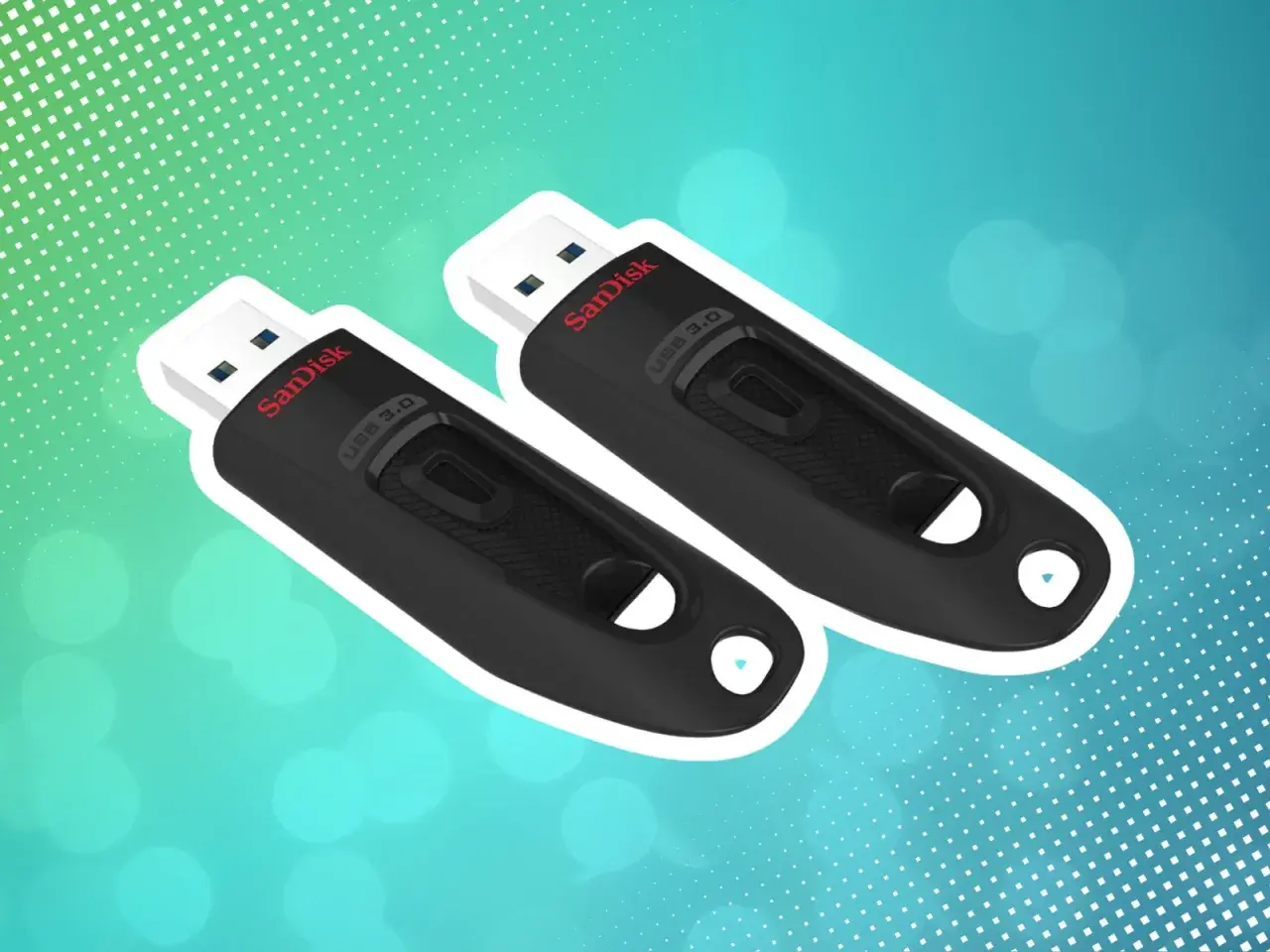
Ein USB-Stick, der im System auftaucht, im Explorer aber fehlt, ist meist kein Totalschaden. In der Praxis steckt dahinter oft nur ein fehlender Laufwerksbuchstabe, eine offline geschaltete Partition oder ein beschädigtes Dateisystem. Ich zeige hier die schnellsten Prüfungen, die wichtigsten Anzeigen in der Datenträgerverwaltung und den sauberen Weg zwischen Reparatur, Formatierung und Datenrettung.
Die entscheidende Frage ist, wie weit Windows den Stick noch erkennt
- Wenn der Stick nur im Explorer fehlt, ist oft kein Defekt am Medium selbst vorhanden.
- Wenn er in der Datenträgerverwaltung sichtbar ist, lässt sich das Problem häufig mit einem Laufwerksbuchstaben lösen.
- Wenn er als „Offline“, „Nicht zugeordnet“ oder „RAW“ erscheint, ist Vorsicht besser als schnelles Formatieren.
- Wenn mehrere Ports oder auch andere PCs dasselbe Problem zeigen, wird ein Hardware- oder Controllerfehler wahrscheinlicher.
- Bei wichtigen Daten sollte ich immer zuerst sichern und erst danach reparieren oder neu formatieren.
Was der Unterschied zwischen erkannt und angezeigt wirklich bedeutet
Ich trenne dieses Problem immer in zwei Ebenen: Windows erkennt die Hardware und Windows bindet das Laufwerk als nutzbares Volume ein. Der erste Schritt passiert oft schon, wenn der USB-Controller des Sticks und der PC sich korrekt „sehen“. Der zweite Schritt ist das, was im Explorer sichtbar wird - also ein Laufwerksbuchstabe, ein gemountetes Volume und ein lesbares Dateisystem.
Genau deshalb kann ein Stick im Geräte-Manager oder in der Datenträgerverwaltung auftauchen, aber trotzdem nicht im Datei-Explorer erscheinen. Dann ist die Verbindung nicht zwangsläufig kaputt, sondern nur die Zuordnung im System fehlt. Wenn Windows den Stick hingegen gar nicht als Datenträger meldet, ist die Wahrscheinlichkeit höher, dass Port, Adapter, Controller oder der Stick selbst das Problem sind.
| Was Windows zeigt | Was es meist bedeutet | Was ich daraus ableite |
|---|---|---|
| Geräte-Manager erkennt das Gerät | Die USB-Verbindung steht, aber das Volume ist nicht sauber eingebunden | Datenträgerverwaltung prüfen, Laufwerksbuchstaben vergeben |
| Datenträgerverwaltung zeigt den Stick ohne Buchstaben | Das Volume ist vorhanden, aber nicht sichtbar | Buchstabe zuweisen oder ändern |
| Datenträgerverwaltung zeigt „Offline“ | Windows hat den Datenträger zwar gefunden, aber nicht aktiviert | Online schalten, dann Status prüfen |
| „Nicht zugeordnet“ oder „RAW“ | Partition oder Dateisystem ist beschädigt oder fehlt | Keine vorschnelle Formatierung, wenn Daten wichtig sind |
| Gar kein Eintrag in der Datenträgerverwaltung | Port-, Adapter-, Power- oder Hardwareproblem | Anderen Port, anderen PC und andere Verbindung testen |
Wer dieses Bild versteht, spart sich viele unnötige Reparaturversuche. Als Nächstes gehe ich deshalb die Tests durch, die ich in der Praxis wirklich zuerst mache.
Die schnellsten Checks, die ich zuerst mache
Bevor ich an Partitionen oder Dateisysteme gehe, teste ich die einfache Seite. Microsoft empfiehlt bei USB-Problemen ebenfalls zuerst andere Ports und, wenn möglich, den direkten Anschluss ohne Hub oder Dock. Das klingt banal, ist aber erstaunlich oft die Lösung.
- Ich ziehe den Stick ab und stecke ihn in einen anderen USB-Port, am besten direkt am Rechner und nicht am Hub.
- Bei Desktop-PCs nehme ich zuerst einen hinteren Port am Mainboard, weil Frontanschlüsse oder Verlängerungen öfter zicken.
- Wenn ein USB-C-Adapter im Spiel ist, teste ich den Stick ohne Adapter oder mit einem anderen Kabel.
- Ich probiere den Stick an einem zweiten PC. Wenn er dort sauber erscheint, liegt das Problem eher am ersten Rechner als am Stick.
- Wenn mehrere USB-Geräte auffällig sind, prüfe ich, ob ein Neustart oder das temporäre Entfernen unnötiger Hardware hilft.
- Falls der Stick vorher noch lesbar war, werfe ich ihn künftig immer sauber aus, statt ihn einfach abzuziehen.
Gerade beim sicheren Entfernen lohnt sich Disziplin: Ein nicht sauber abgemeldeter Stick kann ein Dateisystem beschädigen, ohne dass man das sofort merkt. Wenn diese Basischecks nichts bringen, gehe ich tiefer und schaue direkt in die Datenträgerverwaltung.
Datenträgerverwaltung prüfen und dem Stick einen Laufwerksbuchstaben geben
Für diesen Schritt nehme ich mir in Windows meistens die Datenträgerverwaltung vor. Dort sehe ich sehr schnell, ob der Stick nur keinen Buchstaben hat, offline ist oder ob Windows ihn als nicht zugeordneten Speicher behandelt. Microsoft beschreibt diese Konsole genau für solche Fälle: Volume anlegen, Datenträger online schalten, Laufwerksbuchstaben ändern oder ein Medium initialisieren.
- Ich öffne die Datenträgerverwaltung mit Win + X oder über Win + R und
diskmgmt.msc. - Dann suche ich den USB-Stick im unteren Bereich der Ansicht, nicht nur in der oberen Liste.
- Wenn der Datenträger Offline ist, schalte ich ihn zuerst auf Online.
- Wenn ein Volume vorhanden ist, aber kein Buchstabe zugewiesen wurde, wähle ich Laufwerksbuchstaben und -pfade ändern und vergebe einen freien Buchstaben.
- Wenn nur nicht zugeordneter Speicher zu sehen ist und der Stick neu oder leer sein soll, lege ich ein neues einfaches Volume an.
- Wenn Daten darauf wichtig sind, formatiere ich an dieser Stelle noch nicht, sondern sichere zuerst, was sich noch retten lässt.
Ein wichtiger Punkt aus der Praxis: Manche USB-Datenträger lassen sich nicht sinnvoll „initialisieren“, sondern werden direkt formatiert und erhalten danach erst einen Laufwerksbuchstaben. Genau deshalb ist der sichtbare Zustand so entscheidend, bevor man auf gut Glück klickt.
| Status in der Datenträgerverwaltung | Was ich tue | Wann ich stoppe |
|---|---|---|
| Kein Buchstabe | Buchstaben vergeben oder ändern | Eigentlich nicht, das ist meist der sauberste Fix |
| Offline | Datenträger online schalten | Wenn danach ein normales Volume erscheint |
| Nicht zugeordnet | Neues einfaches Volume erstellen, nur wenn der Stick leer sein darf | Wenn darauf noch wichtige Daten liegen |
| RAW | Erst an Datenrettung und Reparatur denken, nicht an Formatierung | Wenn die Dateien noch gebraucht werden |
| Kein Eintrag | Anderen Port, anderen PC, andere Verbindung testen | Wenn der Stick nirgends auftaucht |
Wenn der Stick hier sichtbar ist, bin ich schon einen großen Schritt weiter. Bleibt er aber zwar sichtbar, aber unlesbar, geht es um das Dateisystem selbst.
Wenn das Dateisystem beschädigt ist oder der Stick schreibgeschützt wirkt
Ein typisches Warnsignal ist ein Stick, der zwar angezeigt wird, sich aber nicht öffnen lässt oder beim Zugriff sofort nach Formatierung fragt. Dann ist meist nicht die Elektronik komplett weg, sondern die Struktur auf dem Medium beschädigt. Das kann nach einem abrupten Abziehen, einem Stromausfall oder durch altersbedingte Flash-Probleme passieren.
In so einem Fall setze ich die Reihenfolge bewusst so: zuerst retten, dann reparieren. Wenn noch Dateien lesbar sind, kopiere ich sie sofort herunter. Erst danach denke ich an Werkzeuge wie chkdsk. Das kann logische Fehler beheben, aber es ist kein Zauberwerkzeug für sterbende Flash-Zellen.
- Wenn der Stick einen Laufwerksbuchstaben hat und lesbar ist, sichere ich zuerst die wichtigsten Daten.
- Wenn Windows nur einzelne Ordner zeigt, kopiere ich die noch erreichbaren Dateien sofort weg.
- Wenn der Stick als RAW erscheint, halte ich mit Formatierung an, solange die Daten wichtig sind.
- Wenn ein Schreibschutz plötzlich ohne Schalter auftaucht, ist das oft ein Defekt- oder Schutzmodus des Controllers.
- Wenn die Fehler nach jedem Zugriff schlimmer werden, behandle ich den Stick wie ein instabiles Medium und greife ihn nur noch so wenig wie nötig an.
Auch beim Formatieren gibt es einen Unterschied, den viele übersehen: Ein Quick Format legt nur die Dateitabelle neu an, löscht aber nicht alles vollständig. Das ist praktisch für einen sauberen Neustart, aber für Datenrettung eben gerade nicht der richtige erste Schritt. Wenn der Stick noch gerettet werden kann, nehme ich diese Option erst ganz zum Schluss.
Von hier aus ist der nächste Gedanke fast immer derselbe: Ist das Problem noch logisch lösbar, oder sitzt es tiefer in der Hardware?
Wenn Windows den Stick nur halb erkennt
Taucht der Stick weder sauber im Explorer noch zuverlässig in der Datenträgerverwaltung auf, denke ich an die Verbindungsebene. Das kann der Port selbst sein, ein beschädigter Adapter, ein schwacher Hub oder ein USB-Controller, der den Datenträger nur sporadisch meldet. Bei USB-C ist das besonders oft eine Frage von Kabelqualität und Kompatibilität.
Ich prüfe in diesem Fall systematisch:
- direkter Anschluss statt Dock oder Hub
- anderer Port mit anderer USB-Generation
- anderer PC, um das Problem einzugrenzen
- aktuelle Chipsatz- und USB-Treiber des Rechnerherstellers
- bei mehreren Ausfällen an einem Gerät: Energieversorgung und USB-Controller
Wenn mehrere Sticks am selben PC Probleme machen, ist der Stick oft nicht der Schuldige. Wenn hingegen derselbe Stick an drei Rechnern gleich reagiert, behandle ich ihn als Kandidaten für einen echten Defekt. Genau diese Unterscheidung spart Zeit und verhindert, dass ich auf den falschen Teil des Systems einrede.
Wer in diesem Stadium noch Daten retten will, sollte keine wilden Experimente mehr machen. Danach geht es nur noch darum, ob ein Neuaufsetzen sinnvoll ist oder ob der Datenträger besser ersetzt wird.
Warum ich bei wichtigen Daten nie sofort formatiere
Formatieren ist nur dann die richtige Antwort, wenn die Daten entweder gesichert sind oder nie wichtig waren. Bei persönlichen Fotos, Projektdateien oder Unternehmensunterlagen ist ein vorschneller Klick oft der teuerste Fehler. Ein neuer USB-Stick kostet zwar häufig nur 5 bis 25 Euro, eine professionelle Datenrettung kann je nach Schaden aber schnell dreistellig werden. Deshalb entscheide ich die Reihenfolge sehr nüchtern.
Wenn ich den Stick neu aufsetze, wähle ich das Dateisystem nach dem Einsatz:
| Dateisystem | Wofür es gut ist | Worauf ich achte |
|---|---|---|
| exFAT | Praktisch für USB-Sticks, externe SSDs und den Austausch zwischen Windows und macOS | Sehr gute Allround-Wahl für moderne Geräte |
| NTFS | Sinnvoll, wenn der Stick fast nur unter Windows läuft | Gut bei größeren Dateien und Windows-spezifischen Rechten |
| FAT32 | Nützlich für ältere Geräte oder sehr breite Kompatibilität | Dateien sind auf 4 GB pro Stück begrenzt |
Meine praktische Faustregel ist einfach: exFAT für flexible Nutzung, NTFS für Windows-Schwerpunkte, FAT32 nur noch bei echter Altgeräte-Kompatibilität. Für dauerhafte Sicherung würde ich mich trotzdem nie allein auf einen Stick verlassen. Besser ist eine Kopie auf SSD oder Festplatte und bei wichtigen Daten zusätzlich ein zweiter, räumlich getrennter Speicherort.
Genau damit endet für mich die eigentliche Diagnose auch: Nicht mit dem Problem selbst, sondern mit der Frage, wie man künftig weniger angreifbar speichert.
Warum ich bei wichtigen Dateien nie nur auf einen USB-Stick setze
Ein USB-Stick ist bequem, klein und schnell ausgetauscht. Als Archiv für alles Wichtige ist er trotzdem nur eine Zwischenlösung. Flash-Speicher kann mechanisch, elektrisch oder logisch ausfallen, und das oft ohne längere Vorwarnung. Wer auf Nummer sicher gehen will, legt wichtige Daten deshalb mindestens doppelt ab.
Ich empfehle im Alltag eine einfache Reihenfolge: die Arbeitskopie auf dem Rechner, eine zweite Kopie auf einer SSD oder Festplatte und für wirklich wichtige Inhalte zusätzlich ein externes oder cloudbasiertes Backup. Das ist unspektakulär, aber deutlich verlässlicher als die Hoffnung, dass ein einzelner Stick „schon halten wird“. Gerade bei Fotos, Verträgen, Steuerunterlagen oder Projektständen macht diese kleine Routine den Unterschied.
Wenn ein USB-Stick erkannt wird, aber nicht angezeigt wird, gehe ich also nicht sofort vom Schlimmsten aus. Ich prüfe zuerst die Sichtbarkeit in der Datenträgerverwaltung, dann die Verbindung, dann das Dateisystem und erst am Ende die radikalen Schritte. Wer so vorgeht, rettet in vielen Fällen die Daten und spart sich unnötige Risiken. Und genau das ist bei externen Speichermedien am Ende wichtiger als der schnellste Klick.