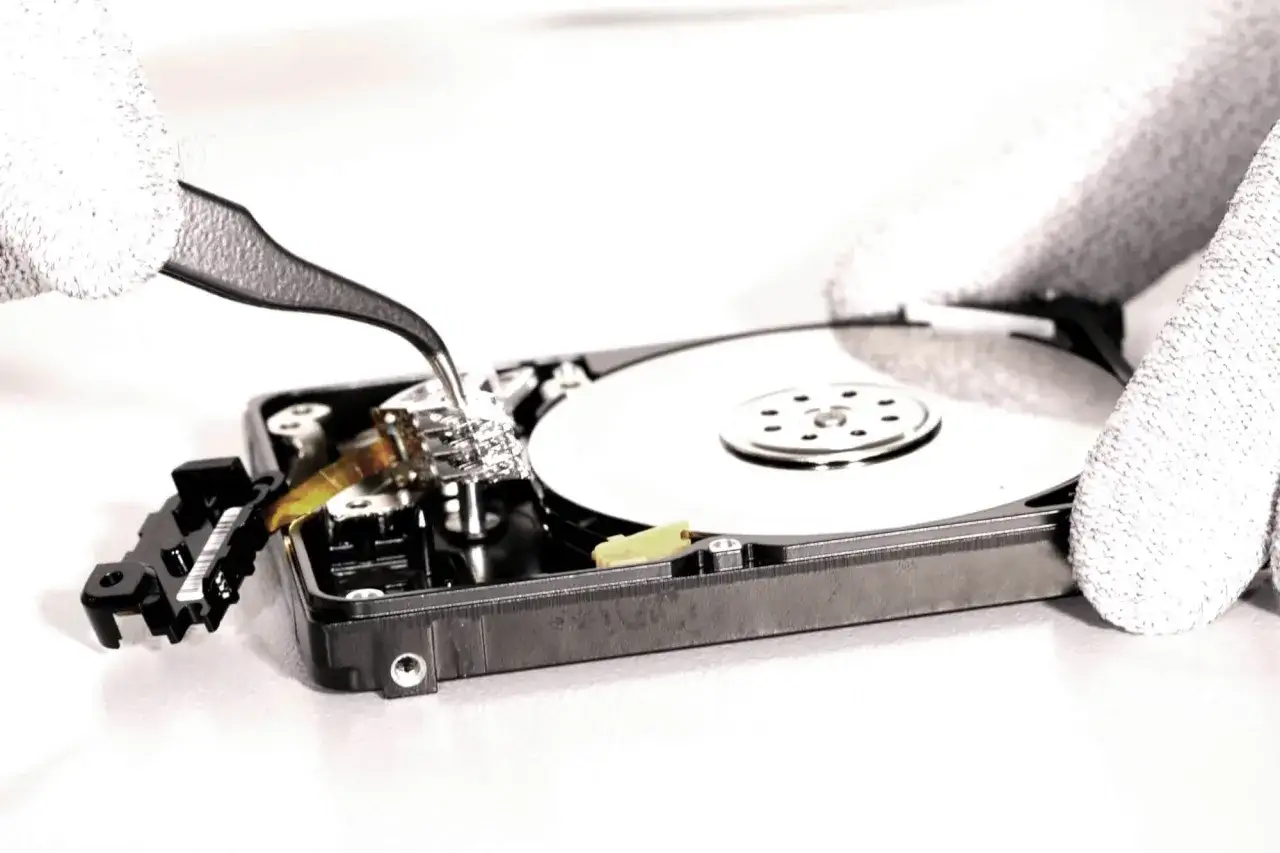
Eine Western-Digital-Festplatte zu reparieren ist nur dann sinnvoll, wenn die Ursache sauber eingegrenzt ist. In diesem Beitrag zeige ich, wie ich Klickgeräusche, Nicht-Erkennung, langsame Zugriffe und Dateisystemfehler unterscheide, welche Schritte unter Windows noch sinnvoll sind und wann ich die Platte lieber sofort aus dem Betrieb nehme, damit die Daten nicht weiter gefährdet werden. Ich trenne dabei bewusst zwischen internen HDDs und SSDs, weil Diagnose und Grenzen der Reparatur sehr unterschiedlich sind.
Die richtige Reihenfolge spart oft Daten und Geld
- Erst sichern, dann prüfen, dann erst an Reparatur denken.
- Kabel, Port, Gehäuse und Stromversorgung sind häufiger schuld als viele vermuten.
- Klickende oder wiederholt anlaufende HDDs behandle ich als Hardwarefall, nicht als Formatierungsproblem.
- Bei SSDs geht es meist um Diagnose, Firmware, Wear-Leveling oder Austausch, nicht um eine klassische Reparatur.
- Windows kann Dateisystem- und Zuordnungsfehler beheben, aber keine mechanischen Schäden reparieren.
- Wenn Daten wichtig sind, ist professionelle Rettung oft günstiger als jede zusätzliche Fehlprobe.
Woran ich zuerst erkenne, ob die Festplatte logisch oder physisch defekt ist
Bevor ich überhaupt ein Tool starte, trenne ich zwei Fälle: logische Fehler betreffen Partitionen, Dateisysteme oder Laufwerksbuchstaben, physische Fehler betreffen Mechanik, Elektronik oder Speicherzellen. Diese Unterscheidung entscheidet, ob Selbsthilfe realistisch ist oder ob jeder weitere Startversuch das Risiko erhöht.
| Symptom | Wahrscheinliche Ursache | Mein erster Schritt |
|---|---|---|
| Die Platte wird nicht angezeigt, summt aber normal | Kabel, Port, USB-Gehäuse, fehlender Laufwerksbuchstabe | Anderen Anschluss testen und Datenträgerverwaltung prüfen |
| Sehr langsame Zugriffe, Kopierfehler, Timeouts | Bad Sectors, beschädigtes Dateisystem, schwaches Kabel | Wichtige Daten sichern, dann Diagnose starten |
| Klicken, Schleifen, wiederholtes Hoch- und Runterdrehen | Mechanischer Schaden an Köpfen, Lager oder Spindel | Sofort ausschalten und nicht weiter probieren |
| SSD verschwindet plötzlich oder wird schreibgeschützt | Controllerproblem, NAND-Verschleiß, Firmwarefehler | Nicht mehr beschreiben, möglichst sofort klonen |
SMART hilft hier als Frühwarnsystem: Die Selbstüberwachung meldet oft schon, dass eine Platte instabil wird, bevor ein kompletter Ausfall eintritt. Ich verlasse mich aber nie nur auf einen einzelnen Wert, sondern immer auf das Gesamtbild aus Geräusch, Erkennung, Temperatur und Lesbarkeit. Wenn dieses Bild klarer wird, kann ich die Diagnose gezielt und ohne unnötiges Risiko fortsetzen.
So starte ich die Diagnose ohne unnötiges Risiko
Wenn das Laufwerk noch reagiert, gehe ich in einer festen Reihenfolge vor. Genau diese Reihenfolge verhindert, dass aus einem kleinen Fehler ein großer wird.
- Ich sichere zuerst alles, was noch lesbar ist. Eine Reparatur kommt nie vor der Kopie.
- Ich teste ein anderes Kabel, einen anderen SATA-Port oder ein anderes Netzteil. Gerade bei Desktop-Laufwerken ist das schneller geprüft als jede Softwarefrage.
- Ich schaue im BIOS oder UEFI nach, ob die Platte dort auftaucht. Wird sie dort nicht erkannt, liegt das Problem oft unterhalb von Windows.
- Ich öffne die Datenträgerverwaltung und prüfe, ob das Laufwerk offline, ohne Laufwerksbuchstaben oder als nicht initialisiert erscheint.
- Ich starte erst dann ein WD-Diagnosetool oder einen SMART-Test, wenn die Platte stabil genug dafür wirkt. Ein kurzer Test reicht oft, um den Zustand grob einzuordnen.
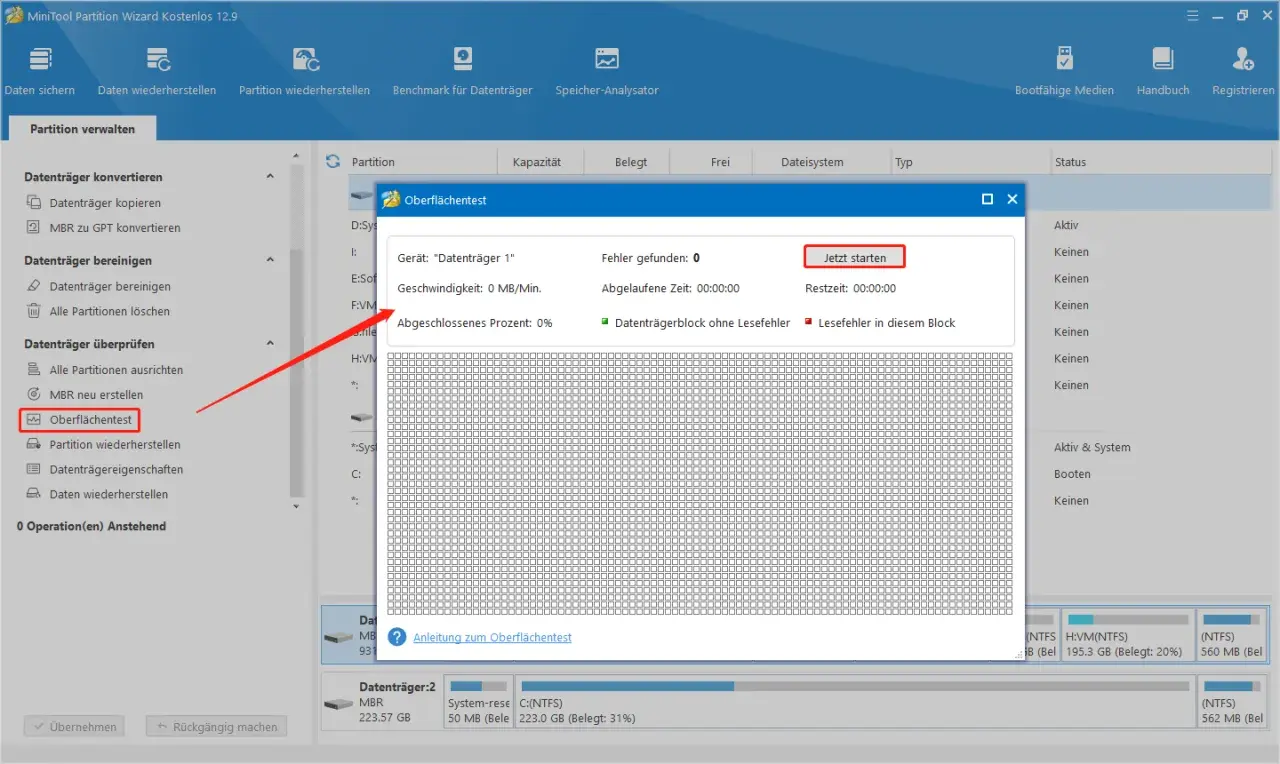
- Ein kompletter Oberflächentest kommt für mich nur infrage, wenn die Platte noch ruhig läuft. Er kann Stunden dauern und eine angeschlagene HDD zusätzlich belasten.
Besonders wichtig ist der Unterschied zwischen kurzem und vollständigem Test: Der kurze Test liefert schnell ein Ja oder Nein, der lange Test belastet die Mechanik deutlich stärker. Wenn der kurze Test schon scheitert, beende ich die Experimente und wechsle sofort in den Sicherungsmodus. Genau an dieser Stelle trennt sich eine vernünftige Diagnose von blindem Herumprobieren.
Was sich unter Windows noch reparieren lässt
Unter Windows lassen sich erstaunlich viele Probleme beheben, aber nur dann, wenn das Laufwerk logisch intakt ist. Microsofts Datenträgerverwaltung ist dafür nützlich, weil sie ein neues Laufwerk initialisieren, einen offline geschalteten Datenträger online setzen und fehlende Laufwerksbuchstaben korrigieren kann. Ich setze diese Werkzeuge aber nur ein, wenn ich sicher bin, dass keine wichtigen Daten mehr direkt auf der betroffenen Struktur hängen.
| Problem | Sinnvolle Maßnahme | Wann ich es lasse |
|---|---|---|
| Datenträger ist offline oder hat keinen Buchstaben | Online schalten und Laufwerksbuchstaben zuweisen | Wenn die Partition als RAW erscheint und Daten fehlen |
| Neue, leere Festplatte | Initialisieren und danach formatieren | Wenn die Platte schon Daten enthalten könnte |
| Dateisystem beschädigt |
chkdsk /f auf einer gesicherten Kopie oder nach einem Image |
Wenn das Laufwerk klickt, stark langsamer wird oder ausfällt |
| Lesefehler auf einzelnen Bereichen | Erst klonen, danach Reparaturversuche auf dem Klon | Wenn jede weitere Schreiboperation die Lage verschlimmern kann |
chkdsk /r kann defekte Sektoren markieren und lesbare Daten retten, aber ich nutze den Befehl nicht auf einer instabilen Platte ohne vorherige Kopie. Genau dort machen viele den teuren Fehler: Sie versuchen, ein Problem direkt auf dem Original zu reparieren. Danach ist die Rettung oft deutlich schwieriger.
Wann ich aufhöre und die Platte an Profis gebe
Bei bestimmten Symptomen stoppe ich sofort. Ein mechanischer Schaden lässt sich zu Hause nicht seriös beheben, und ein wiederholtes Einschalten kann Köpfe, Plattenoberfläche oder Controller weiter zerstören. In diesen Fällen ist die richtige Entscheidung nicht „noch ein Test“, sondern ein sauberer Wechsel in die Datenrettung.| Szenario | Was ich mache | Mein Urteil |
|---|---|---|
| Starkes Klicken oder Schleifen | Strom weg, keine weiteren Starts | Mechanischer Defekt, DIY endet hier |
| Geruch nach Elektronik oder Überspannung | Nicht weiter testen, nicht öffnen | Elektronikschaden, oft nur im Fachlabor sinnvoll |
| Die Platte verschwindet ständig aus dem System | Wenn möglich sofort ein Abbild erstellen | Instabiler Zustand, jeder Zugriff zählt |
| Daten sind geschäftlich oder persönlich kritisch | Rettung vor Reparatur priorisieren | Wirtschaftlich oft der vernünftigste Weg |
Western Digital nennt für einzelne Datenrettungen über einen Standarddienst ohne separaten Plan grob 1.000 bis 2.000 US-Dollar. Das ist der Punkt, an dem ich nüchtern rechne: Ein Ersatzkabel kostet nur wenige Euro, ein Adapter selten mehr als 20 bis 30 Euro, aber bei echtem mechanischem Schaden kann eine professionelle Rettung schnell der einzig realistische Weg sein. Die Garantie prüfe ich trotzdem früh, denn ein Ersatzlaufwerk ist etwas anderes als eine gerettete Datei.
Garantie und Datenrettung sind keine Alternative zueinander. Eine RMA ersetzt im besten Fall das Laufwerk, sie holt keine verlorenen Dateien zurück. Wenn die Daten wichtig sind, sichere ich zuerst das Abbild oder lasse sichern und kläre den Garantiefall erst danach.
Was bei SSDs anders läuft
Bei SSDs ist die Fehlerlogik spürbar anders als bei klassischen HDDs. Es gibt keine Köpfe, keine Spindel und meist auch kein warnendes Klicken, dafür aber plötzliche Ausfälle, extreme Langsamkeit, Schreibschutz oder ein Laufwerk, das einfach verschwindet. Eine SSD repariere ich deshalb selten im klassischen Sinn; in der Praxis geht es meist um Diagnose, Firmware, Datenrettung oder Austausch.
| Aspekt | HDD | SSD |
|---|---|---|
| Typische Warnzeichen | Klicken, Schleifen, schlechte Sektoren | Plötzlich weg, schreibgeschützt, stark verlangsamte Zugriffe |
| Sinnvolle Sofortmaßnahme | Sichern, dann Diagnose | Sofort sichern oder klonen, nicht weiter beschreiben |
| Defragmentierung | Kann bei HDDs in manchen Fällen noch sinnvoll sein | Vermeide ich, sie bringt bei SSDs keinen Nutzen |
| Reparaturchance | Bei logischen Fehlern gut, bei Mechanik schlecht | Bei Controller- oder NAND-Defekten oft gering |
Bei aktuellen WD-SSDs läuft der Supportweg inzwischen getrennt vom HDD-Bereich, was für die Praxis vor allem heißt: Ich prüfe Modell, Health-Status und mögliche Firmware-Schritte sauber, bevor ich an Austausch denke. Für den Alltag bleibe ich pragmatisch: Eine SSD sollte schnell, kühl und mit etwas freiem Speicher arbeiten, idealerweise bleiben 10 bis 20 Prozent Reserve frei. Ist das Laufwerk zusätzlich verschlüsselt, etwa mit BitLocker, muss auch der Wiederherstellungsschlüssel gesichert sein, sonst wird aus einem technischen Defekt sehr schnell ein Zugriffsproblem.
So verhindere ich, dass der nächste Ausfall teuer wird
Die beste Reparatur ist ein Setup, das den nächsten Schaden abfedert. Ich arbeite dafür mit drei Gewohnheiten: regelmäßige Sicherung, Gesundheitskontrolle und ein klares Ersatzkonzept. Wer diese drei Dinge sauber hält, muss eine defekte Festplatte später deutlich seltener mit Stress retten.
- Ich halte mich an die 3-2-1-Regel: drei Kopien, zwei unterschiedliche Medien, eine Kopie außerhalb des PCs.
- Ich prüfe SMART mindestens einmal im Monat und reagiere sofort auf Warnwerte oder neue Lesefehler.
- Ich lasse auf SSDs genügend freien Platz und vermeide unnötige Schreiblast, auf HDDs achte ich auf Kühlung und stabile Stromversorgung.
- Ich ignoriere keine neuen Geräusche, CRC-Fehler oder plötzlichen Einbrüche bei der Kopiergeschwindigkeit.
- Ich sichere vor jeder Neuinstallation oder Formatierung sensible Daten, statt später auf Glück zu setzen.
- Ausgemusterte Laufwerke lösche ich sicher oder zerstöre sie physisch, wenn vertrauliche Inhalte darauf lagen.
Wenn ich nach einem Defekt nur einen Satz behalten will, dann diesen: erst retten, dann reparieren, erst dann neu aufsetzen. So vermeidet man die teuren Fehler, die aus einem kleinen Lesefehler einen vollständigen Datenverlust machen.