Die wichtigsten Punkte auf einen Blick
- Für neue Backups ist APFS oder APFS verschlüsselt die beste Wahl.
- Ich plane als Faustregel mindestens die doppelte Kapazität des internen Mac-Speichers ein.
- Eine direkt angeschlossene Festplatte ist zuverlässiger als ein Backup über Hub oder Zwischenstation.
- Time Machine ist kein Klon, sondern ein Versions-Backup mit Wiederherstellung älterer Stände.
- Wer sensible Daten sichert, sollte das Backup verschlüsseln.
Was Time Machine auf einer externen Festplatte tatsächlich speichert
Time Machine arbeitet nicht wie ein schlichtes Kopieren von Ordnern, sondern legt eine Historie an. Das ist der eigentliche Mehrwert: Ich kann nicht nur den aktuellen Zustand sichern, sondern auch ältere Versionen einer Datei oder eines Projekts zurückholen. Für den Alltag ist das oft hilfreicher als ein einzelnes Archiv, weil ein falscher Klick oder eine beschädigte Datei dann nicht sofort zum Problem wird.
Apple beschreibt das System als automatisches Backup mit stündlichen Sicherungen für die letzten 24 Stunden, täglichen Sicherungen für den letzten Monat und wöchentlichen Sicherungen für ältere Zeiträume. Sobald die Festplatte voll wird, werden die ältesten Stände gelöscht. Genau deshalb ist die Größe des Laufwerks so wichtig: Wer zu knapp kalkuliert, verkürzt sich unbemerkt die Versionshistorie.
Auf Macs mit APFS legt Time Machine zusätzlich lokale Snapshots an. Das ist praktisch, wenn die externe Festplatte gerade nicht angeschlossen ist, ersetzt aber kein echtes externes Backup. Ich sehe diese Funktion eher als Sicherheitspuffer für unterwegs, nicht als Ersatz für die eigentliche Backup-Platte. Damit diese Versionierung sauber funktioniert, lohnt sich zuerst der Blick auf das richtige Laufwerk.
Welche Festplatte sich für Time Machine wirklich eignet
Für die meisten Nutzer ist eine klassische externe HDD immer noch die vernünftigste Wahl: viel Speicher, ordentliche Zuverlässigkeit und ein Preis, der nicht sofort weh tut. Eine SSD ist schneller und robuster gegen Stöße, kostet aber deutlich mehr pro Terabyte. Ich würde deshalb eine SSD nur dann bevorzugen, wenn das Laufwerk oft mitgenommen wird oder wenn du regelmäßig sehr große Datenmengen sicherst und Geschwindigkeit für dich spürbar zählt.
| Variante | Stärken | Schwächen | Mein Praxisurteil |
|---|---|---|---|
| HDD | Viel Speicher für wenig Geld, ideal für große Backups | Langsamer, mechanisch empfindlicher | Die beste Standardwahl für stationäre Time-Machine-Backups |
| SSD | Schnell, leise, stoßfest | Teurer, bei großen Kapazitäten oft unnötig kostspielig | Sinnvoll für mobile Macs oder wenn das Backup möglichst flott laufen soll |
Damit das Backup später nicht an der Hardware scheitert, geht es als Nächstes um die Einrichtung in macOS und die kleinen Details, die den Unterschied machen.
So richte ich das Backup sauber ein
Die Einrichtung ist in den aktuellen macOS-Versionen unkompliziert, aber ich gehe sie nie hastig durch. Ein sauber aufgesetztes Backup erspart später viel Ärger, vor allem wenn das Laufwerk beim ersten Mal formatiert werden muss oder bestehende Sicherungen übernommen werden sollen.
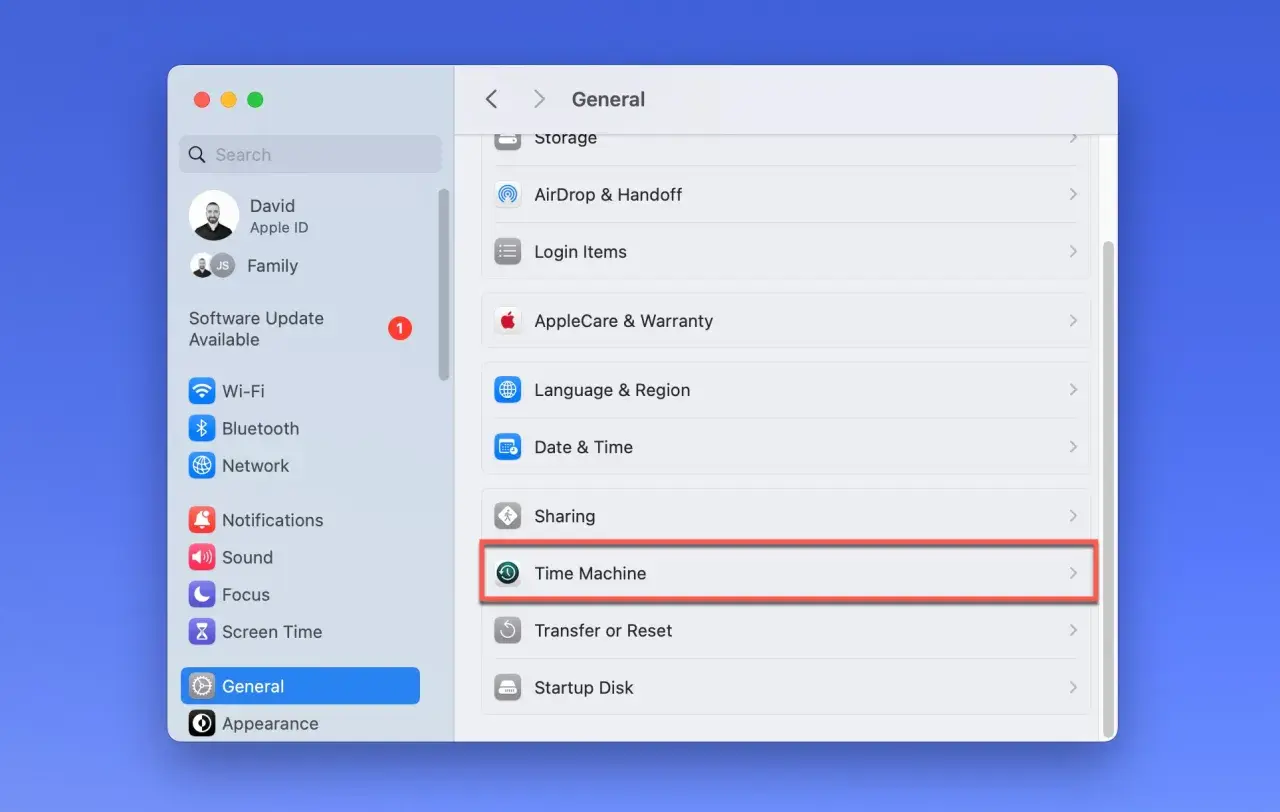
- Öffne Systemeinstellungen und gehe zu Allgemein > Time Machine.
- Klicke auf Backup-Volume hinzufügen oder auf die Plus-Schaltfläche.
- Wähle die angeschlossene Festplatte aus.
- Entscheide dich bei Bedarf für das Erase/Formatieren, wenn das Laufwerk noch nicht passend vorbereitet ist.
- Falls bereits Time-Machine-Backups von einem anderen Mac darauf liegen, kann macOS fragen, ob du diese übernehmen möchtest.
- Lege fest, ob automatisch oder manuell gesichert werden soll, und schließe Ausnahmen erst dann ein, wenn du sie wirklich brauchst.
Ich starte das erste Backup am liebsten direkt am Stromnetz und lasse den Mac dabei möglichst ungestört. Der erste Lauf dauert oft am längsten, weil noch keine Historie existiert. Danach arbeitet Time Machine meist deutlich schneller, weil nur die Änderungen seit dem letzten Backup gesichert werden. Wenn du einen MacBook nutzt, kannst du außerdem festlegen, dass auch im Akkubetrieb gesichert wird.
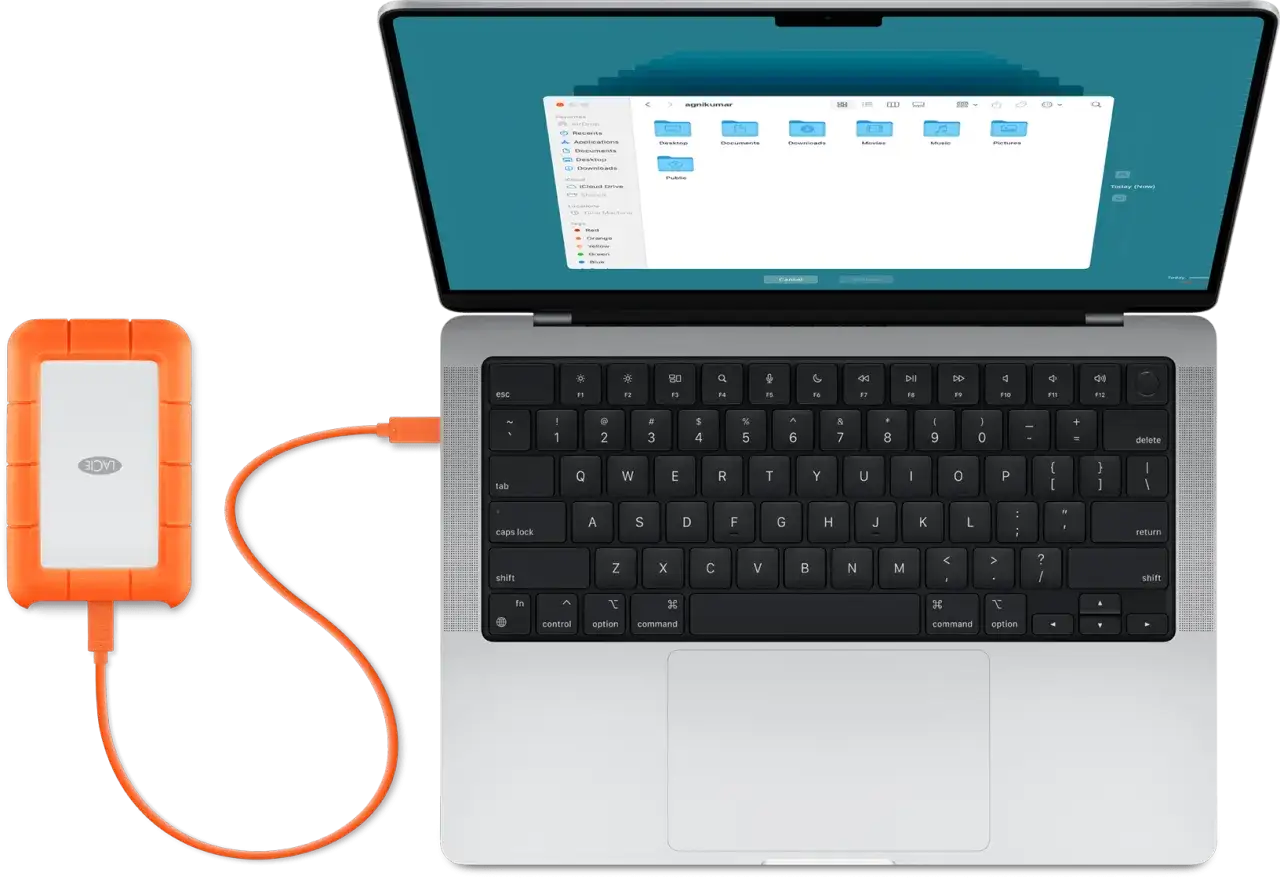
Ein Punkt, der in der Praxis oft unterschätzt wird: Die Festplatte sollte nach Möglichkeit direkt am Mac hängen. Apple weist darauf hin, dass ein Backup-Laufwerk nicht über einen USB-Hub oder eine Zwischenstation angeschlossen sein sollte, wenn sich Verbindungsprobleme vermeiden lassen. Genau an solchen Kleinigkeiten scheitert ein Backup sonst oft im Alltag, obwohl die Technik eigentlich korrekt eingerichtet ist.
Wie viel Speicher du einplanen solltest
Bei Backup-Platten ist zu klein fast immer teurer als etwas größer zu kaufen. Time Machine braucht Platz für Versionen, nicht nur für den aktuellen Datenstand. Deshalb ist die reine Summe deiner Dateien als Orientierung zu knapp gedacht. Als vernünftige Untergrenze funktioniert in der Praxis die doppelte Kapazität des internen Mac-Speichers.
Wenn Apple in den Hilfetexten von einer Platte mit mindestens dem doppelten Speicherplatz spricht, ist das keine theoretische Zahl, sondern eine solide Faustregel. Ich würde sie so lesen: 512 GB im Mac bedeuten mindestens 1 TB für ein kompaktes Backup, 1 TB interne Kapazität eher 2 TB extern und bei vielen Fotos, Videos oder virtuellen Maschinen schnell 4 TB oder mehr.
| Interner Mac-Speicher | Solide Backup-Größe | Wann größer besser ist |
|---|---|---|
| 256 bis 512 GB | 1 TB | Wenn du viele Fotos, Medien oder größere Arbeitsdateien speicherst |
| 1 TB | 2 TB | Wenn du längere Versionshistorie und mehr Reserve willst |
| 2 TB | 4 TB oder mehr | Wenn dein Mac viele Projekte, Videos oder Entwicklungsumgebungen enthält |
Wichtig ist dabei nicht nur die Erstgröße, sondern die Reserve. Sobald Time Machine meldet, dass das Laufwerk fast voll ist, werden ältere Stände verdrängt. Das ist technisch korrekt, aber genau dann nimmt der Wert des Backups ab. Ich plane deshalb lieber großzügig, statt mich später über eine dünne Versionshistorie zu ärgern. Und wenn die Datenmenge stark wächst, ist ein zweites Laufwerk oft die bessere Lösung als ein zu knappes erstes.
Aus dieser Frage nach der Größe ergibt sich fast automatisch die nächste: Reicht Time Machine allein, oder braucht es zusätzlich einen Klon?
Time Machine und Klonen ergänzen sich, ersetzen sich aber nicht
Ich halte Time Machine für das bessere Werkzeug, wenn es um Versionen, versehentlich gelöschte Dateien und den Zustand von vor ein paar Tagen oder Wochen geht. Ein Klon spielt seine Stärken aus, wenn du ein System möglichst schnell 1:1 wieder nutzbar machen willst. Das sind zwei unterschiedliche Aufgaben, und genau deshalb ist die Kombination oft stärker als die Entscheidung für nur eine Methode.
| Kriterium | Time Machine | Klon |
|---|---|---|
| Einzelne Dateien zurückholen | Sehr gut | Nur umständlich |
| Ältere Dateiversionen | Sehr gut | Nein |
| Schneller Wechsel auf ein neues Laufwerk | Gut, aber nicht als Spiegelbild gedacht | Sehr gut |
| Versionshistorie | Ja | Nein |
| Typische Stärken | Alltagsrettung, ältere Stände, saubere Historie | Migration, Notfallkopie, schnelle Wiederherstellung |
Für viele Nutzer ist die vernünftige Lösung deshalb zweistufig: Time Machine für die laufende Versionssicherung und zusätzlich ein Klon für den Fall, dass das Systemlaufwerk wirklich ausfällt. Wer nur ein einziges Werkzeug will, entscheidet meistens nach dem Risiko, das am meisten weh tut. Geht es um Benutzerfehler und Dateiversionen, gewinnt Time Machine. Geht es um minimale Ausfallzeit, gewinnt der Klon.
Gerade bei der externen Festplatte sehe ich oft, dass beide Konzepte durcheinandergebracht werden. Das führt zu falschen Erwartungen: Ein Time-Machine-Backup ist nicht darauf ausgelegt, ein exaktes Spiegelbild des Systems zu sein. Umgekehrt ersetzt ein Klon keine saubere Historie. Wer das trennscharf versteht, trifft deutlich bessere Backup-Entscheidungen. Und genau hier passieren in der Praxis die meisten vermeidbaren Fehler.
Typische Fehler mit einer Backup-Festplatte
Die häufigsten Probleme sind selten spektakulär, aber sie machen ein Backup schnell unzuverlässig. Ich sehe immer wieder dieselben Muster, und fast alle davon lassen sich mit ein paar klaren Regeln vermeiden.
- Zu wenig Speicher: Die Platte ist zwar vorhanden, aber die Versionshistorie wird so kurz, dass das Backup im Ernstfall nur noch eingeschränkt hilft.
- USB-Hub oder Dock dazwischen: Das funktioniert manchmal, ist aber unnötig fehleranfällig und sorgt im Zweifel für Abbrüche oder nicht erkannte Laufwerke.
- Falsches Dateisystem: Ein Windows-formatiertes Laufwerk wird oft gekauft, aber nicht für Time Machine vorbereitet.
- Keine Verschlüsselung: Wer sensible Daten sichert, sollte die Backup-Festplatte nicht offen herumliegen lassen.
- Nie zurückgespielt getestet: Ein Backup, das nie auf Wiederherstellbarkeit geprüft wurde, ist eher Hoffnung als Sicherheitskonzept.
- Zu viele Ausnahmen: Wer aus Bequemlichkeit immer mehr Ordner ausschließt, baut sich ein lückenhaftes Backup zusammen.
Besonders kritisch finde ich den letzten Punkt. Ein paar Cache- oder Temp-Verzeichnisse auszunehmen ist vernünftig, ganze Arbeitsordner oder Projektbibliotheken aber nicht. Dann sieht das Backup auf dem Papier ordentlich aus, hilft im Ernstfall aber zu wenig. Ich sichere lieber etwas mehr und räume die Ausschlüsse später gezielt auf, statt schon beim Einrichten zu viel wegzulassen.
Auch die Verschlüsselung verdient mehr Aufmerksamkeit, als sie oft bekommt. Bei Time-Machine-Setups mit privaten Dokumenten, Steuerunterlagen oder Kundenmaterial würde ich immer verschlüsseln. Das erhöht die Hürde kaum, schützt aber im Fall eines Verlusts oder Diebstahls der Festplatte sehr konkret.
Mit diesen Fehlern im Hinterkopf lässt sich die Lösung für 2026 recht klar eingrenzen.
Was sich 2026 für eine zuverlässige Backup-Strategie bewährt
Wenn ich heute eine Backup-Festplatte für einen Mac einrichten müsste, würde ich nüchtern und pragmatisch vorgehen: ein Laufwerk nur für Time Machine, APFS oder APFS verschlüsselt, direkt am Mac angeschlossen und groß genug, damit die Versionshistorie nicht sofort unter Druck gerät. Für die meisten privaten und beruflichen Setups ist eine 2-TB-HDD der beste Startpunkt; bei größeren Datenmengen oder mehreren Nutzern würde ich eher 4 TB anpeilen.- Direkt anschließen statt über Umwege.
- APFS verschlüsselt wählen, wenn Daten sensibel sind.
- Mindestens doppelte Kapazität des internen Speichers einplanen.
- Erstes Backup am Stromnetz laufen lassen.
- Wiederherstellung testweise prüfen, bevor du dich auf das Backup verlässt.
- Bei kritischen Daten zusätzlich einen Klon oder eine zweite Sicherungsebene nutzen.
Ich würde mich dabei nicht auf lokale Snapshots allein verlassen und auch nicht auf ein einzelnes Laufwerk, das gleichzeitig für alles andere zuständig ist. Eine gute Backup-Festplatte ist kein dekoratives Zubehör, sondern ein klar definierter Teil der Sicherheitsstrategie. Wer sie sauber einrichtet, ausreichend groß wählt und gelegentlich testet, hat mit Time Machine eine Lösung, die im Alltag ruhig im Hintergrund arbeitet und im Ernstfall genau das tut, wofür sie gedacht ist.