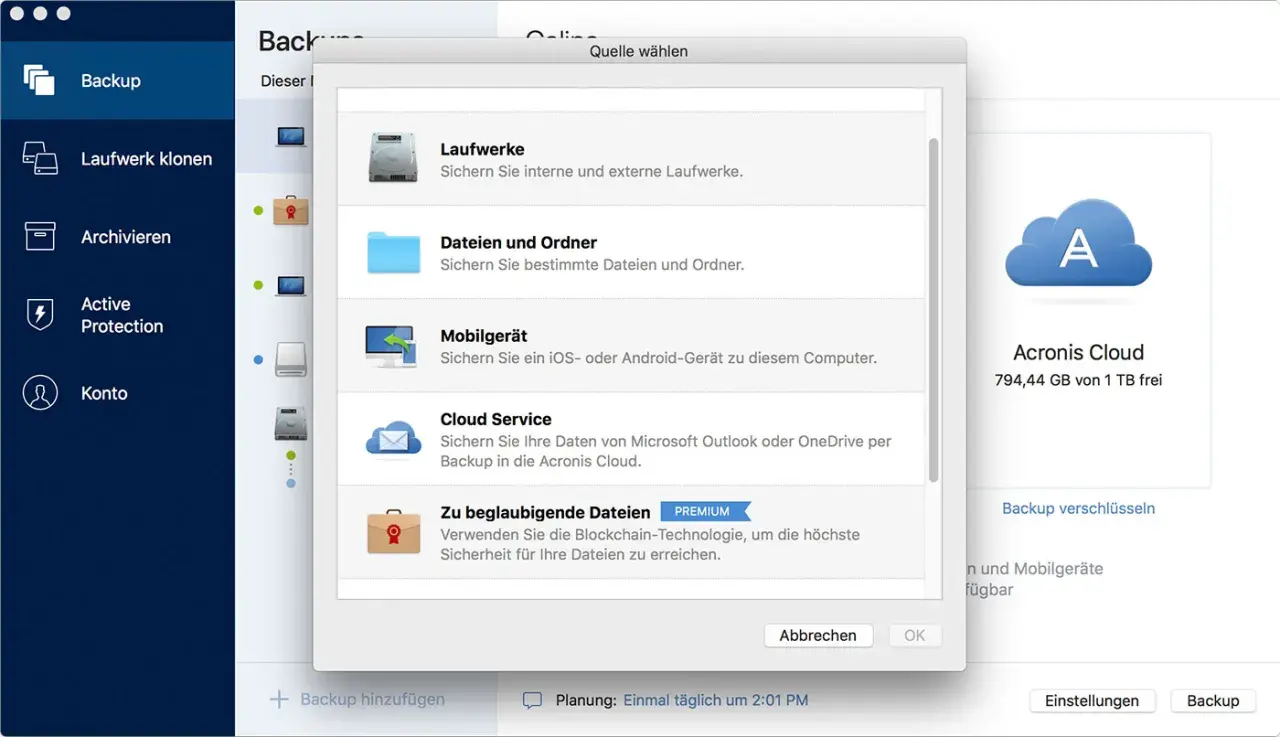
Eine TIB-Datei ist bei Acronis das Ergebnis einer Sicherung, mit der sich Daten, ganze Partitionen oder ein kompletter Datenträger später wiederherstellen lassen. Wer damit arbeitet, sollte nicht nur wissen, wie man ein Archiv öffnet, sondern auch, wann eine Wiederherstellung sinnvoll ist und wann ein Klon die bessere Lösung darstellt. Genau diese Unterschiede mache ich hier praktisch greifbar, damit Sie bei Backup, Restore und Laufwerkswechsel sauber entscheiden können.
Die wichtigsten Punkte auf einen Blick
- Eine TIB-Datei ist kein normales Dokument, sondern ein Acronis-Backup-Archiv.
- Inhalte lassen sich oft als virtuelles Laufwerk einbinden und gezielt zurückholen.
- TIB, TIBX und Klonen lösen unterschiedliche Probleme und sind nicht austauschbar.
- Backups sollten über Acronis verwaltet werden, nicht einfach im Datei-Explorer gelöscht werden.
- Für den Umzug auf eine neue SSD ist Klonen oft schneller, für Versionen und Rücksprünge ist Backup die bessere Wahl.
Was eine TIB-Datei in Acronis wirklich ist
Ich behandle eine TIB-Datei immer als Backup-Container mit Struktur, nicht als lose einzelne Datei. Dahinter steckt ein Archiv, das aus einer Vollsicherung und späteren inkrementellen oder differentiellen Sicherungen bestehen kann. Deshalb liegen in einem Backup-Ordner oft mehrere Dateien oder Versionen, obwohl für den Nutzer erst einmal nur „die TIB“ sichtbar ist.
Wichtig ist auch der praktische Unterschied zwischen Datei- und Disk-Backups: Bei einer Dateisicherung werden gezielt Dokumente, Bilder oder Ordner gesichert, bei einer Laufwerksabbildung kommt ein kompletter Datenträger mit Systemdaten, Partitionen und bootrelevanten Informationen ins Spiel. Genau deshalb ist die TIB-Datei für den Alltag so nützlich: Sie kann von der einfachen Datensicherung bis zur kompletten Systemrettung reichen.
Ein Punkt wird oft unterschätzt: Acronis verwaltet Backup-Sets über Metadaten. Wenn man Archive einfach im Explorer löscht, bleibt die Software auf eine Sicherung verweisen, die faktisch nicht mehr existiert. Das führt später zu Fehlern oder zu einer inkonsistenten Backup-Historie. Ich würde daher immer über die Backup-Software aufräumen und nicht am Archiv selbst herumfummeln.
Damit ist die Dateiart geklärt. Der nächste Schritt ist die Frage, welches Acronis-Format oder welches Verfahren im konkreten Fall überhaupt das richtige ist.
TIB, TIBX und Klonen im direkten Vergleich
Im Alltag werden diese drei Begriffe oft durcheinandergeworfen, obwohl sie etwas Verschiedenes lösen. Für eine saubere Entscheidung hilft ein einfacher Vergleich:
| Kriterium | TIB | TIBX | Klonen |
|---|---|---|---|
| Was es ist | Backup-Archiv von Acronis | Neuere Backup-Variante in der Acronis-Produktlinie | 1:1-Kopie eines Laufwerks |
| Typischer Inhalt | Dateien, Ordner oder ein komplettes Abbild | Vor allem neuere Disk-/Partitions-Backups | Das komplette Ziellaufwerk mit identischer Struktur |
| Stärke | Versionen, Wiederherstellung, gezielte Rücksprünge | Aktuelle, oft bevorzugte Backup-Struktur | Schneller Umzug auf eine neue SSD oder HDD |
| Schwäche | Keine direkte Migration wie bei einem Klon | Für Nutzer oft weniger transparent | Keine eigentliche Versionshistorie |
| Mein Einsatz | Wenn ich einen Wiederherstellungspunkt brauche | Wenn ich mit aktuellen Acronis-Jobs arbeite | Wenn Windows direkt auf ein neues Laufwerk umziehen soll |
Der Kern ist einfach: Backup schützt Verlauf, Klonen schützt Geschwindigkeit beim Wechsel. Wer beides gleichsetzt, wählt oft das falsche Werkzeug und wundert sich später über fehlende Versionen oder ein nicht bootendes Zielsystem.
Wenn die Entscheidung zwischen Sicherung und Migration klarer ist, lohnt sich der Blick darauf, wie man ein TIB-Archiv in der Praxis öffnet und daraus wirklich Daten zurückholt.
So öffnen Sie ein TIB-Archiv und holen einzelne Dateien zurück
Die praktischste Methode ist meist nicht die komplette Wiederherstellung, sondern das Einbinden des Archivs als virtuelles Laufwerk. In Acronis kann man ein Image in der Regel über den Datei-Explorer oder direkt aus dem Programm heraus öffnen, den gewünschten Wiederherstellungspunkt nach Datum und Uhrzeit auswählen und dann auf den Inhalt zugreifen. Für mich ist das der schnellste Weg, wenn nur ein Ordner, ein Projekt oder ein einzelnes Dokument fehlt.
Dateien gezielt herausziehen
- Das Backup-Archiv im Datei-Explorer oder in Acronis öffnen.
- Den gewünschten Sicherungsstand nach Datum wählen.
- Das virtuelle Laufwerk einbinden und die benötigten Dateien suchen.
- Die Dateien an einen anderen Speicherort kopieren, nicht zurück ins gleiche Risiko-Volume.
Wichtig ist dabei ein Detail: Beim bloßen Kopieren aus einem eingebundenen Archiv können bestimmte Attribute wie Komprimierung oder Verschlüsselung verloren gehen. Wenn diese Eigenschaften erhalten bleiben sollen, würde ich den Wiederherstellungsdialog der Software nutzen statt den Umweg über manuelles Kopieren.
Lesen Sie auch: Samsung Magician: SSD klonen – So geht's wirklich!
Das ganze System zurückspielen
Wenn Windows nicht mehr startet oder eine Partition vollständig defekt ist, reicht das Einbinden nicht aus. Dann braucht man ein bootfähiges Rettungsmedium und spielt das Image auf ein Zielsystem oder ein neues Laufwerk zurück. Acronis beschreibt genau diesen Fall als reguläre Wiederherstellung von Festplatten und Partitionen, also nicht als bloßes Dateikopieren. Das ist der Punkt, an dem viele Nutzer die Grenzen eines gemounteten Archivs unterschätzen.
Ich prüfe bei solchen Fällen immer zuerst, ob ich nur einzelne Inhalte brauche oder ob der komplette Startzustand wiederhergestellt werden muss. Diese Unterscheidung spart Zeit und verhindert, dass man ein großes Image aufwendig zurückspielt, obwohl ein gezielter Dateizugriff gereicht hätte.
Ist das Archiv zugänglich, ist die nächste Frage also nicht mehr „Wie öffne ich es?“, sondern „Reicht Wiederherstellung oder brauche ich einen Klon?“. Genau dort trennt sich die Praxis von der Theorie.
Wann Backup besser ist als Klonen
Ich greife zum Klonen, wenn ich ein System schnell auf ein neues Laufwerk bringen will. Das ist typisch beim SSD-Upgrade oder beim Umstieg auf eine größere HDD. Der Klon übernimmt die Struktur so, dass Windows anschließend direkt von der neuen Platte starten kann, ohne dass ich jede Datei neu sortieren muss.
Ein Backup ist dagegen die bessere Wahl, wenn ich Verlauf, Sicherheit und Flexibilität brauche. Mit einem Archiv kann ich auf frühere Versionen zurückgehen, versehentlich gelöschte Dateien zurückholen oder nur bestimmte Bereiche wiederherstellen. Das ist besonders sinnvoll, wenn Daten sich häufig ändern oder wenn ich einen klaren Wiederherstellungspunkt brauche.
- Nehmen Sie ein Backup, wenn Sie mehrere Versionen behalten wollen.
- Nehmen Sie einen Klon, wenn das Ziel ein direkt bootfähiges Ersatzlaufwerk ist.
- Nehmen Sie ein Backup, wenn Sie den Inhalt später noch selektiv durchsuchen möchten.
- Nehmen Sie einen Klon, wenn der Umzug ohne Neuinstallation möglichst schnell laufen soll.
Bei unterstützten Dateisystemen arbeitet Acronis im Normalfall sektorweise nur mit belegten Bereichen, was die Sicherung kleiner hält. Im Sektor-für-Sektor-Modus wird dagegen jeder Sektor kopiert; das ist spezieller, dauert länger und erzeugt größere Images. Ich würde diesen Modus nur dann wählen, wenn das Dateisystem nicht sauber unterstützt wird oder wenn ich bewusst ein vollständiges Abbild brauche.
Die saubere Entscheidung ist also nicht „Backup oder Klon immer“, sondern „welches Ziel will ich im Fehlerfall wirklich erreichen?“. Genau deshalb lohnt es sich, die typischen Stolperfallen zu kennen, bevor man sich auf ein Archiv verlässt.
Die häufigsten Fehler mit TIB-Backups
Viele Probleme entstehen nicht durch die Datei selbst, sondern durch den Umgang damit. Das sind die Fehler, die ich am häufigsten sehe:
- Manuelles Löschen im Datei-Explorer statt in Acronis, wodurch die Backup-Datenbank inkonsistent wird.
- Die Endung ändern, obwohl das Archiv dadurch nicht „neutraler“ oder sicherer wird.
- Mounten mit Wiederherstellen verwechseln, obwohl das Einbinden nur den Zugriff erleichtert.
- TIB und TIBX gleichsetzen, obwohl Version und Backup-Typ eine Rolle spielen können.
- Ein Klon als Backup-Ersatz behandeln, obwohl er keine Versionshistorie liefert.
Gerade der erste Punkt ist kritisch. Acronis warnt ausdrücklich davor, Backup-Dateien außerhalb des Programms zu löschen, weil die gespeicherten Metadaten dann nicht mehr zu den vorhandenen Dateien passen. Wer hier sauber arbeitet, hat später deutlich weniger Ärger bei der Wiederherstellung.
Wenn diese Fehler vermieden werden, bleibt die Frage, wie man aus der TIB-Datei mehr macht als nur aus einer Notlösung. Genau dort setzt eine gute Backup-Strategie an.
Was ich aus einer sauberen Backup-Strategie mitnehme
Für eine robuste Sicherung brauche ich nicht viele Werkzeuge, sondern klare Regeln. Mein pragmatischer Ansatz ist einfach: lokale Sicherung, zweite Kopie auf anderem Medium und ein regelmäßiger Test, ob die Wiederherstellung wirklich funktioniert. Die 3-2-1-Regel bleibt dafür auch 2026 eine vernünftige Orientierung: drei Kopien, zwei verschiedene Medien, eine Kopie außerhalb des Hauptsystems.
- Backup regelmäßig auf externem Laufwerk, NAS oder Cloud ablegen.
- Wichtige Datenversionen mit sinnvollen Namen oder Kommentaren versehen.
- Rettungsmedium aktuell halten, damit eine Wiederherstellung auch ohne startendes Windows möglich ist.
- Mindestens gelegentlich prüfen, ob sich ein Archiv tatsächlich öffnen und zurückspielen lässt.
Für reine Dokumente und Fotos reicht oft eine Datei- und Ordnersicherung; für ein komplettes System mit Bootfähigkeit ist ein Image oder ein Klon nötig. Wenn ich beides trenne, wird die Entscheidung in der Praxis deutlich einfacher und die Chance auf einen sauberen Restore steigt spürbar. Genau das ist am Ende der eigentliche Wert einer TIB-Datei: nicht nur speichern, sondern im Ernstfall schnell wieder handlungsfähig werden.