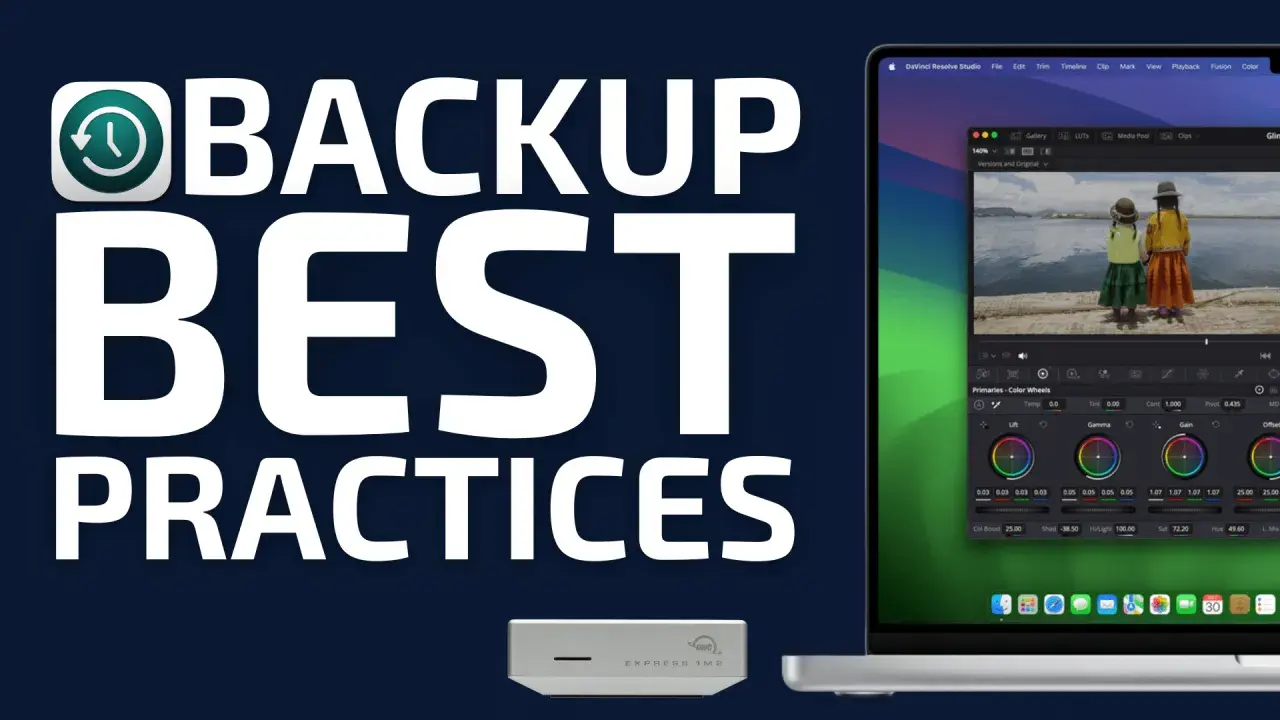
Ein solides Backup für den Mac entscheidet im Ernstfall darüber, ob du nach einem Defekt, einer fehlgeschlagenen Aktualisierung oder einem versehentlichen Löschen nach Minuten weiterarbeitest oder tagelang rekonstruierst. Beim mac os backup geht es deshalb nicht um eine einzelne Funktion, sondern um eine Sicherungsstrategie, die Dateien, Versionen, Medienbibliotheken und im Idealfall auch einen schnellen Umzug auf ein neues Gerät abdeckt. In diesem Artikel zeige ich, wie Time Machine in der Praxis funktioniert, welches Speichermedium wirklich sinnvoll ist und wann ein Klon als Ergänzung mehr bringt als ein scheinbar perfektes Abbild.
Die wichtigsten Punkte für eine saubere Mac-Sicherung
- Die wichtigste Basis ist eine externe Sicherung mit Time Machine, nicht nur die lokale Ablage auf dem Mac.
- Für neue Setups würde ich heute APFS oder APFS-verschlüsselte Datenträger bevorzugen.
- Als Faustregel sollte das Backup-Laufwerk mindestens doppelt so groß sein wie der belegte Mac-Speicher.
- Ein Klon ist nützlich für Migration und schnelle Wiederherstellung, ersetzt aber kein versioniertes Backup.
- Wer wertvolle Daten hat, sollte mindestens eine zweite Kopie außerhalb des Macs einplanen.
Was ein Mac-Backup wirklich absichert
Ein gutes Mac-Backup schützt nicht einfach nur Dateien, sondern deine Arbeitsfähigkeit. Ich trenne dabei immer zwischen drei Ebenen: den eigentlichen Nutzdaten wie Dokumenten, Fotos, Projekten und E-Mails; den Systemeinstellungen und installierten Programmen; und der kurzfristigen Rückholbarkeit über lokale Snapshots. Genau diese Unterscheidung macht den Unterschied zwischen einer praktischen Sicherung und einer Datenkopie, die im Notfall nur halb hilft.
Time Machine ist dafür die naheliegende Basis, weil es nicht nur einmalig kopiert, sondern mit stündlichen, täglichen und wöchentlichen Ständen arbeitet. Auf APFS-formatierten Macs kommen lokale Snapshots hinzu, die ungefähr 24 Stunden lang helfen, auch ohne angeschlossene Backup-Platte frühere Dateiversionen wiederzufinden. Das ist bequem, aber es bleibt eine Ergänzung auf derselben internen Platte. Fällt der Mac selbst oder die SSD aus, sind diese Snapshots weg.
Wichtig ist auch der praktische Umfang: Deine eigenen Dateien, Apps, Medienbibliotheken und viele Einstellungen gehören in die Sicherung, aber Systembestandteile werden nicht als eigentlicher Wert behandelt. Ich verlasse mich deshalb nie auf die Hoffnung, dass ein Mac sich „schon irgendwie selbst repariert“. Ein sauberes Backup nimmt dir im Ernstfall genau diesen Zwang ab. Sobald klar ist, was gesichert wird und was nicht, wird die Wahl des passenden Mediums viel einfacher.
Welches Sicherungsmedium für macOS sinnvoll ist
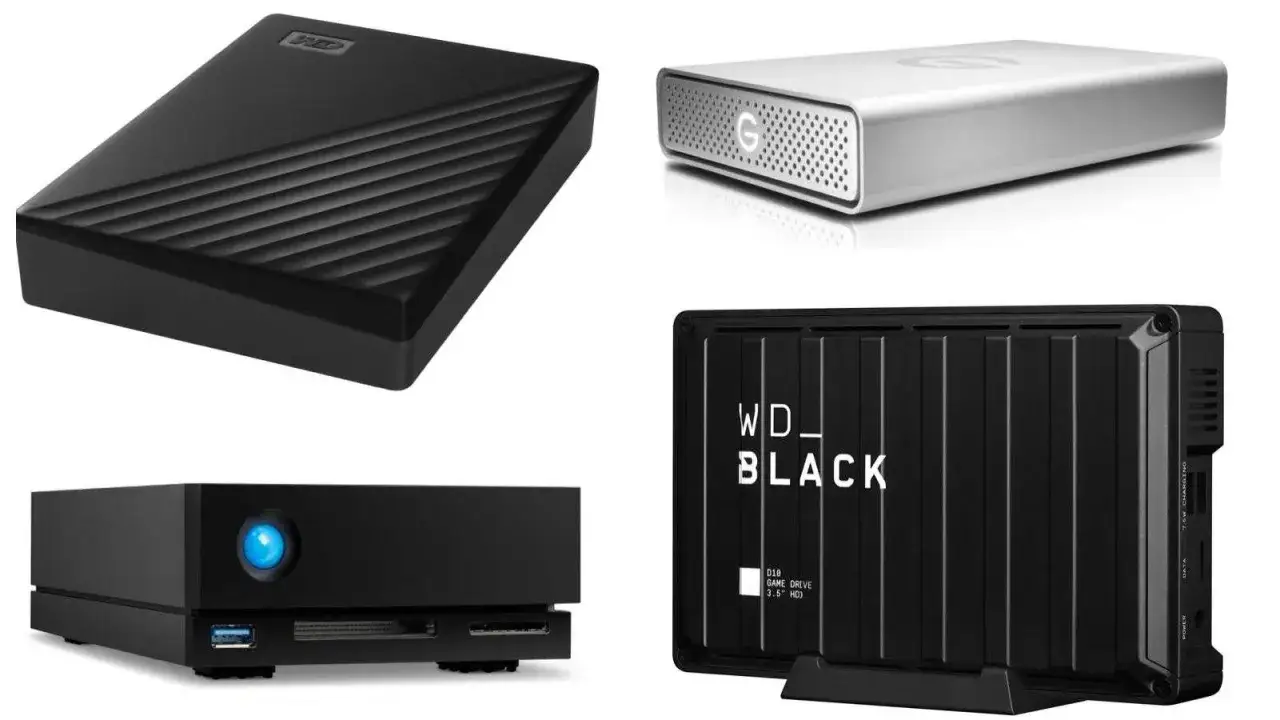
Die beste Sicherungsstrategie scheitert oft nicht an macOS, sondern an der falschen Hardware. Für die meisten Nutzer ist eine externe SSD oder HDD die vernünftigste Basis, weil sie einfach, planbar und im Ernstfall schnell genug ist. Für mehrere Macs, ein Homeoffice oder eine kleine Kreativumgebung kann ein NAS sinnvoll sein. Und wenn du zusätzlich ein wirklich schnelles 1:1-Abbild brauchst, kann ein Klon auf einem zweiten Laufwerk die Lücke schließen.
| Medium | Stark für | Vorteile | Grenzen | Mein Urteil |
|---|---|---|---|---|
| Externe HDD | Große Datenmengen, seltene Wiederherstellung | Günstig pro Terabyte, viel Platz, unkompliziert | Langsamer als SSD, empfindlicher bei Stößen | Gut als Hauptbackup für stationäre Macs oder als Zweitkopie |
| Externe SSD | MacBooks, schnelle Wiederherstellung, mobile Nutzung | Sehr schnell, robust, leise | Teurer pro Terabyte, oft kleinere Kapazitäten | Meine erste Wahl für den Alltag, wenn Tempo wichtig ist |
| NAS oder Netzlaufwerk | Mehrere Geräte, zentrale Ablage | Automatisierbar, ortsfest, gut für Familien oder Teams | Netzwerkabhängig, Einrichtung komplexer, Restore oft langsamer | Sinnvoll, wenn du mehrere Macs sauber bündeln willst |
| Klon auf zweitem Laufwerk | Schnelle Migration, Notfallkopie | 1:1-Abbild, gut für Umzug oder Servicefall | Keine echte Versionshistorie, kein Ersatz für regelmäßige Sicherung | Als Ergänzung stark, als alleinige Lösung zu dünn |
Apple empfiehlt für Time Machine heute bevorzugt APFS oder APFS-verschlüsselte Datenträger. Das ist auch aus meiner Sicht die richtige Richtung, weil du damit moderne macOS-Setups sauber abbildest und Verschlüsselung gleich mitdenkst. Als Faustregel würde ich ein Laufwerk mit mindestens doppelter Kapazität des belegten Mac-Speichers einplanen. Hat dein Mac also 1 TB Speicher, ist eine 2-TB-Backup-Platte der vernünftige Startpunkt; bei Foto- oder Videobibliotheken kalkuliere ich oft großzügiger.
Wenn du das Laufwerk später noch für andere Dateien nutzen willst, kann ein zusätzlicher APFS-Container oder eine zweite Disk sinnvoll sein. Für das eigentliche Backup würde ich den Speicher aber möglichst nicht mit Arbeitsdateien teilen. Genau an der Stelle entscheidet das Speichermedium darüber, wie schnell und verlässlich du später zurückkommst.
Time Machine in der Praxis einrichten
Die Einrichtung ist erfreulich unspektakulär, und genau das ist ein Vorteil. Ich halte den Ablauf bewusst simpel, damit er auch dann funktioniert, wenn du ihn nach Monaten wieder anfassen musst.
- Externe SSD, HDD oder ein freigegebenes Netzlaufwerk anschließen.
- In den Systemeinstellungen den Bereich Time Machine öffnen.
- Backup-Datenträger hinzufügen und das gewünschte Laufwerk auswählen.
- Wenn angeboten, das Laufwerk als APFS oder APFS-verschlüsselt formatieren.
- Das erste Backup vollständig durchlaufen lassen; das dauert am längsten.
- Den Mac währenddessen weiter nutzen, aber nicht unnötig trennen oder schlafen legen.
Danach arbeitet Time Machine im Hintergrund weiter und sichert nur noch Änderungen. Das spart Zeit und verhindert, dass jede Sicherung wie ein Vollbackup von vorne startet. Wenn du unterwegs oft nur am Akku arbeitest, lohnt sich außerdem eine Backup-Routine am Schreibtisch, sobald Netzteil und Laufwerk angeschlossen sind. Besonders praktisch ist Time Machine auch deshalb, weil du einzelne Dateien, ganze Ordner oder später sogar den Mac auf ein anderes Gerät zurückholen kannst.
Wenn du zwei Backup-Ziele verwendest, kann Time Machine zwischen ihnen rotieren. Für mich ist das eine sehr gute Lösung für alle, die zwischen Büro und Zuhause wechseln oder ein Laufwerk räumlich getrennt lagern wollen. Ist das Backup einmal sauber eingerichtet, geht es im nächsten Schritt darum, wie du Sicherung und Klon sinnvoll voneinander abgrenzt.
Wann ein Klon sinnvoll ist und wann nicht
Ein Klon ist ein 1:1-Abbild des Startlaufwerks oder eines gesamten Systems. Das ist nützlich, wenn du einen Mac schnell auf einen anderen Datenträger umziehen willst, vor einem Hardware-Service eine exakte Kopie brauchst oder mit einer riskanten Änderung arbeiten musst und im Notfall sofort zurück willst. Apple behandelt sogar das Klonen des Startlaufwerks als Sonderfall bei der Übernahme der Backup-Historie. Das zeigt schon, dass ein Klon eher als Spezialwerkzeug gedacht ist als als tägliche Grundversorgung.
Der Nachteil ist genauso wichtig: Ein Klon kennt keine Versionsgeschichte. Wenn eine Datei vor drei Tagen unbemerkt beschädigt wurde, hast du mit einem Klon meist nur den letzten Stand. Wenn Schadsoftware, Logikfehler oder eine versehentlich gelöschte Bibliothek bereits im Klon steckt, wird der Fehler mitkopiert. Deshalb sehe ich den Klon als Ergänzung, nicht als Ersatz.
Wofür ein Klon stark ist
- Schneller Wechsel auf neue Hardware.
- Vorbereitung auf einen Servicefall oder größeren Umbau.
- Sofortige Arbeitskopie für kritische Projekte.
Lesen Sie auch: Time Machine Backup - Externe Festplatte perfekt einrichten
Worin ein Klon schwächer ist
- Keine flexible Historie wie bei Time Machine.
- Höheres Risiko, Fehler oder Korruption 1:1 mitzunehmen.
- Oft schlechter geeignet, wenn du nur einzelne ältere Dateistände brauchst.
In der Praxis kombiniere ich beides gern so: Time Machine für die laufende Absicherung, Klon für den seltenen, aber sehr konkreten Notfall. Damit bleibt die Frage, wie du Sicherung und Klon so kombinierst, dass sie sich nicht gegenseitig ersetzen, sondern ergänzen.
So baue ich eine Strategie auf, die auch nach einem Ausfall noch hilft
Die sauberste Grundlage ist für mich die 3-2-1-Regel: drei Kopien der wichtigen Daten, auf zwei unterschiedlichen Medientypen, mit einer Kopie außerhalb des Macs oder sogar außerhalb der Wohnung. Das klingt abstrakt, ist aber im Alltag erstaunlich einfach. Ein typisches Setup sieht so aus: der Mac selbst, eine externe Time-Machine-Platte und zusätzlich ein zweites Laufwerk oder ein NAS an einem anderen Ort.
- 3 Kopien: Original plus zwei Sicherungen.
- 2 Medientypen: zum Beispiel interne SSD und externe HDD oder SSD.
- 1 externe Kopie: bei Freunden, im Büro oder über ein getrenntes NAS.
Für viele Privatanwender reicht ein lokales Time-Machine-Laufwerk plus eine zweite, rotierende Platte völlig aus. Wer beruflich mit Fotos, Videos oder Kundendaten arbeitet, sollte zusätzlich eine externe Kopie außerhalb des Hauptstandorts einplanen. Gerade bei Diebstahl, Brand oder Wasserschäden ist der zweite Ort oft wichtiger als die letzte Prozentzahl an Backup-Komfort.
Ich empfehle außerdem einen festen Rhythmus für Wiederherstellungstests. Einmal im Monat eine einzelne Datei zurückzuholen dauert wenig, verrät aber sehr viel. Du merkst sofort, ob das Laufwerk erreichbar ist, ob die Sicherung aktuell bleibt und ob die Wiederherstellung im Ernstfall wirklich funktioniert. Genau daran scheitern viele gute Pläne nicht wegen der Technik, sondern weil sie nie ausprobiert wurden.
Wenn du eine Ergänzung suchst, die besonders vor größeren Änderungen schützt, dann ist ein frischer Klon vor einem macOS-Update oder vor einer Neuorganisation großer Datenbestände sinnvoll. So trennst du Routine von Risiko und verlässt dich nicht auf einen einzigen Mechanismus. Die meisten Probleme entstehen nicht durch Technik, sondern durch Nachlässigkeit im Alltag.
Welche Fehler ein Mac-Backup schnell wertlos machen
Die häufigsten Fehler sind banal, aber genau deshalb so gefährlich. Viele Nutzer verlassen sich auf iCloud-Synchronisierung und halten das für ein Backup. Andere kaufen eine zu kleine Platte, trennen das Laufwerk ständig ab oder speichern Arbeitsdateien und Sicherung auf demselben externen Medium. Im Ernstfall ist das keine Schutzschicht, sondern nur eine zweite Ablage.
- Nur Synchronisation statt echter Sicherung verwenden.
- Ein zu kleines Laufwerk wählen und alte Stände unbemerkt verdrängen lassen.
- Das Backup-Laufwerk unverschlüsselt auf Reisen mitnehmen.
- Nie prüfen, ob sich eine Datei tatsächlich zurückholen lässt.
- Den Klon als einzige Absicherung behandeln.
- Externe Laufwerke zusammen mit dem Mac transportieren.
Ein weiterer Stolperstein ist die Erwartung, dass eine Sicherung immer gleich schnell bleibt. Das stimmt nicht. Wenn ein Laufwerk fast voll ist, räumt Time Machine ältere Stände weg, damit neue gesichert werden können. Das ist normal, aber es ist eben auch ein Signal, dass das Medium zu klein geworden ist. Ich plane deshalb lieber mit Reserve, statt die letzte freie Ecke als Komfort zu missverstehen.
Auch die Verschlüsselung ist kein Luxus. Gerade bei einem externen Laufwerk, das regelmäßig den Standort wechselt, würde ich sie fest einplanen. So bleibt ein verlorenes Backup-Laufwerk nicht automatisch ein Datenschutzproblem. Wer die typischen Fehler vermeidet, hat schon mehr gewonnen als mit jeder spektakulären Speziallösung.
Worauf ich 2026 bei einem Mac wirklich setzen würde
Wenn ich heute ein Mac-Backup von null aufbauen müsste, würde ich ohne Umwege mit einer externen, verschlüsselten APFS-SSD oder HDD starten und Time Machine sofort aktivieren. Dazu käme bei wichtigen Daten eine zweite Kopie, entweder als rotierende Platte oder auf einem getrennten Netzlaufwerk. Für kritische Arbeitsstände oder vor einem großen Umstieg würde ich zusätzlich einen Klon anlegen.
Die Reihenfolge ist dabei wichtiger als die perfekte Hardwareauswahl: erst eine funktionierende Sicherung, dann Optimierung. Wer ein 2-TB-Laufwerk für einen 1-TB-Mac wählt, regelmäßig testet und eine zweite Kopie außerhalb des Geräts hält, ist in der Praxis deutlich besser abgesichert als jemand mit teurem, aber ungenutztem Zubehör. Ein Backup ist erst dann gut, wenn es im Ernstfall schnell zurückbringt, was dir wichtig ist.
Genau das ist für mich der Kern eines brauchbaren Mac-Backups: nicht maximal kompliziert, sondern zuverlässig, überprüfbar und so aufgebaut, dass du es im Alltag nicht vernachlässigst.